Monitorare il consumo
Voti assegnati e partecipanti valutati, periodo per periodo: la pagina Utilizzo delle tue impostazioni.
Ultimo aggiornamento Circa 5 ore fa
La pagina Utilizzo mostra ciò che la tua organizzazione ha consumato: i voti assegnati e i partecipanti valutati, per giorno, per settimana o per mese.
È riservata agli amministratori. Con un piano individuale, sei l'amministratore del tuo spazio di lavoro, quindi la pagina è disponibile per te.
Aprire la pagina Utilizzo
Nelle tue impostazioni, in Amministrazione, fai clic su Utilizzo.
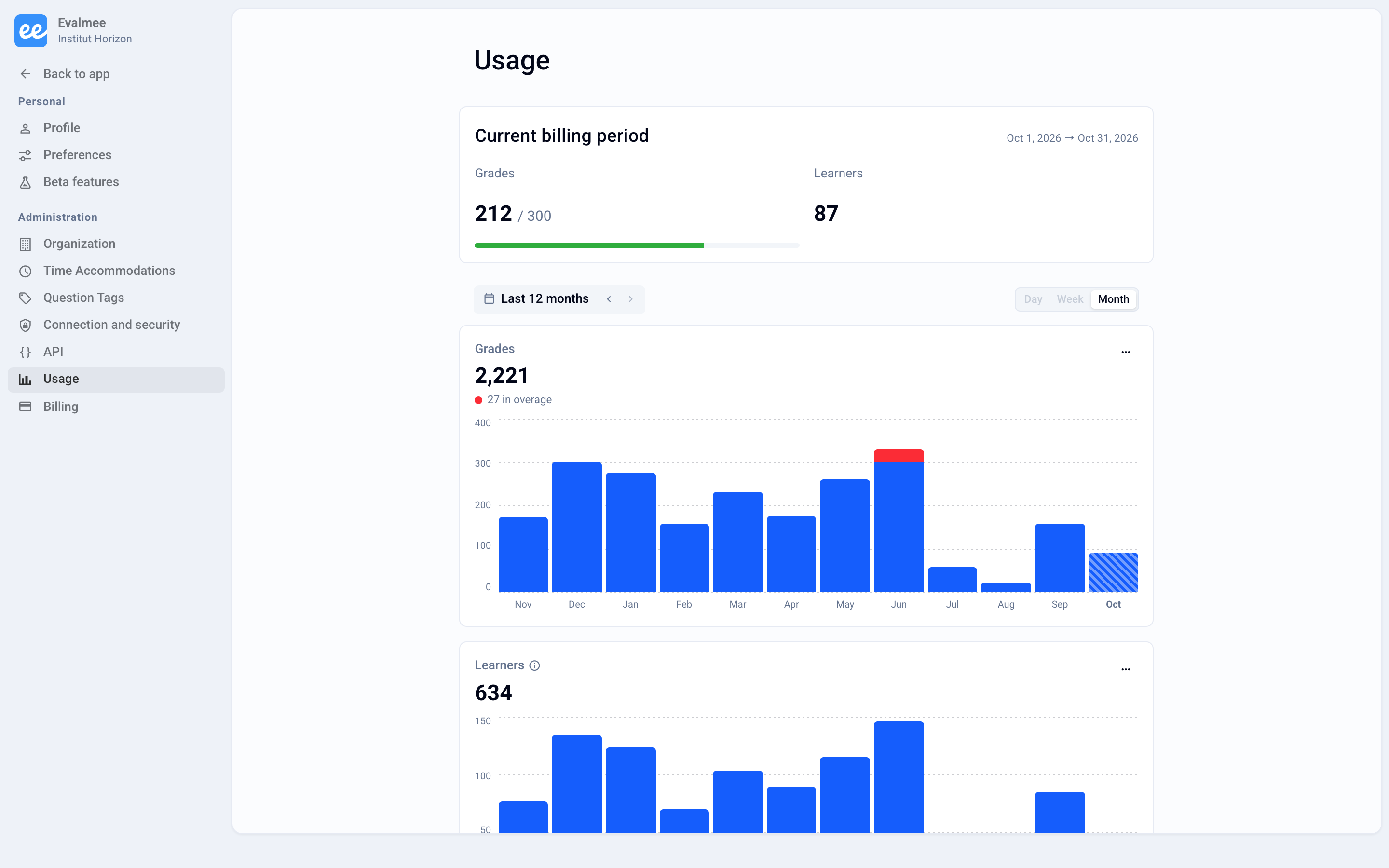
In alto nella pagina, il blocco Periodo di fatturazione in corso mostra i voti utilizzati dall'inizio del tuo ciclo, rispetto a quanto include il tuo piano (ad esempio 212 / 300), insieme al numero di partecipanti valutati.
Scegliere il periodo
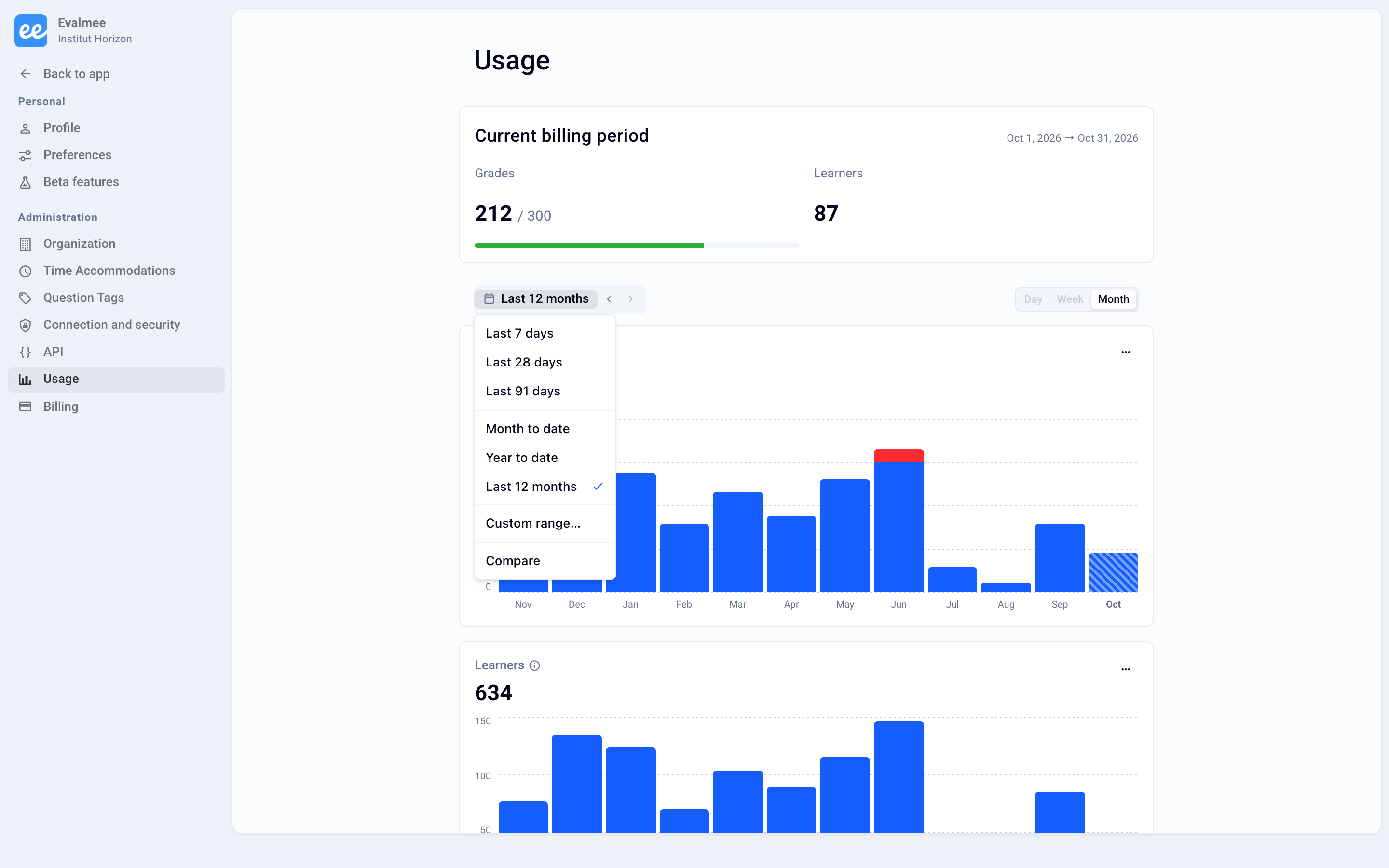
Fai clic sul periodo mostrato (Ultimi 12 mesi per impostazione predefinita) per sceglierne un altro: Ultimi 7 giorni, Ultimi 28 giorni, Ultimi 91 giorni, Mese in corso, Anno in corso, Ultimi 12 mesi, Periodo di fatturazione o Intervallo personalizzato…. Le frecce accanto passano al periodo precedente o successivo.
A destra, Giorno, Settimana e Mese cambiano la dimensione di ogni barra.
Confrontare con un altro periodo
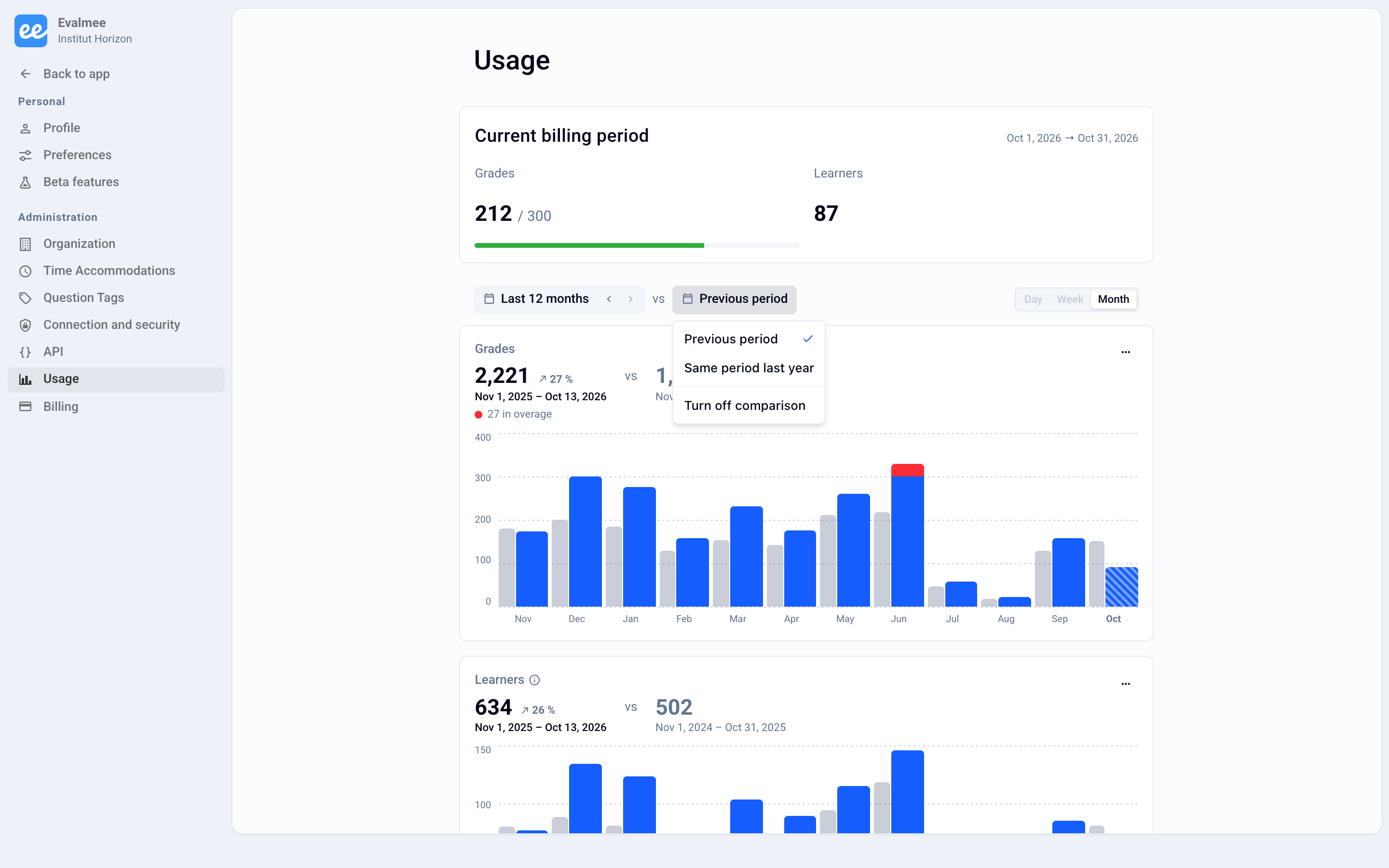
Nello stesso menu, fai clic su Confronta. Dopo “vs” compare un secondo pulsante: scegli Periodo precedente o Stesso periodo dell'anno scorso. Le barre grigie rappresentano il periodo confrontato, e la variazione è mostrata accanto a ogni totale.
Per tornare a un solo periodo, scegli Disattiva il confronto.
Leggere i grafici
Voti: la parte rossa di una barra corrisponde ai voti oltre quelli inclusi nel tuo piano. L'ultima barra è tratteggiata finché il periodo non è terminato.
Partecipanti (il titolo usa il termine scelto dalla tua organizzazione): un partecipante valutato più volte nel periodo viene contato una sola volta nel totale. Il totale non è quindi la somma delle barre.
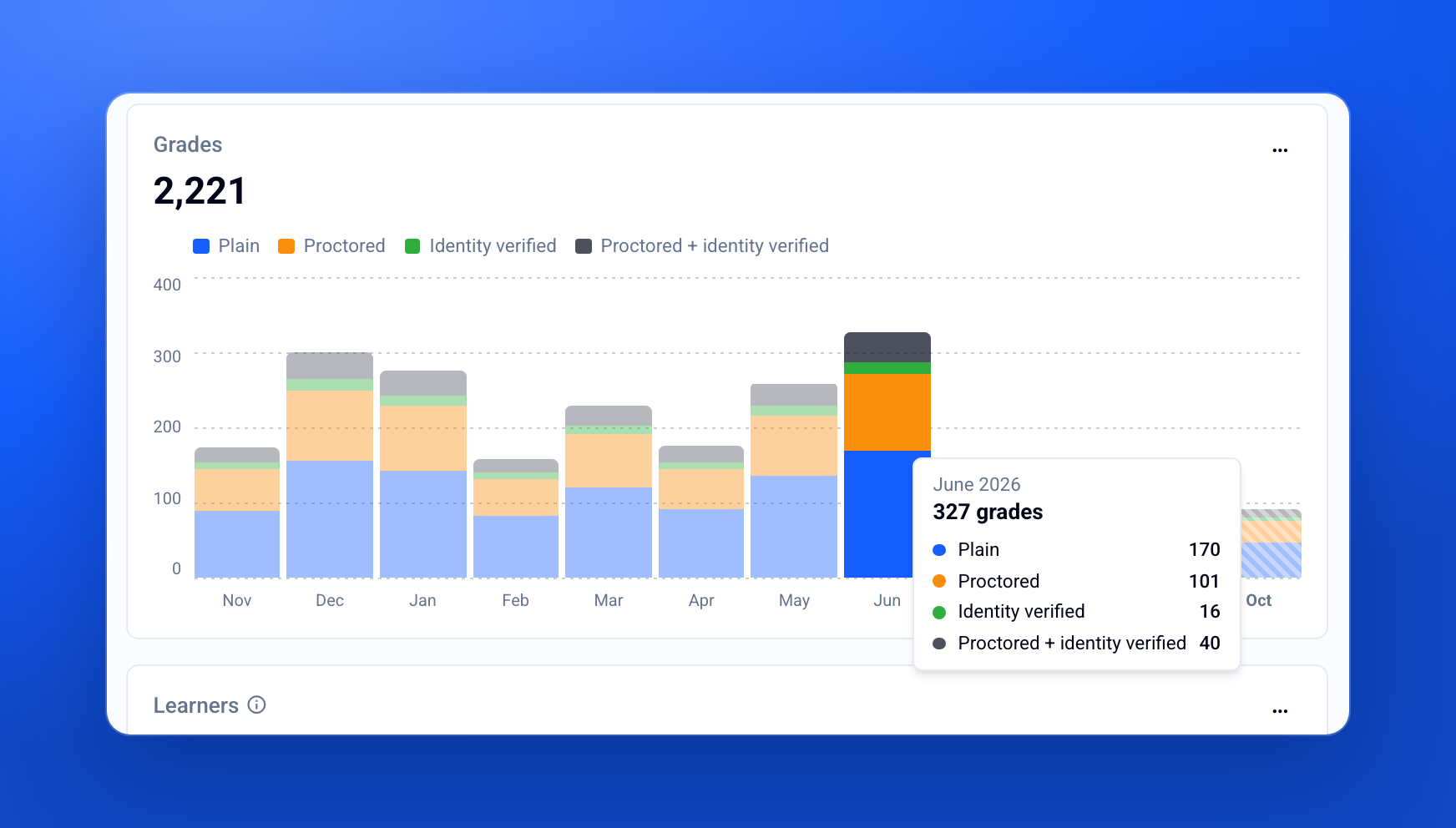
Passa il cursore su una barra per vederne i dettagli.
Dettagliare per opzione
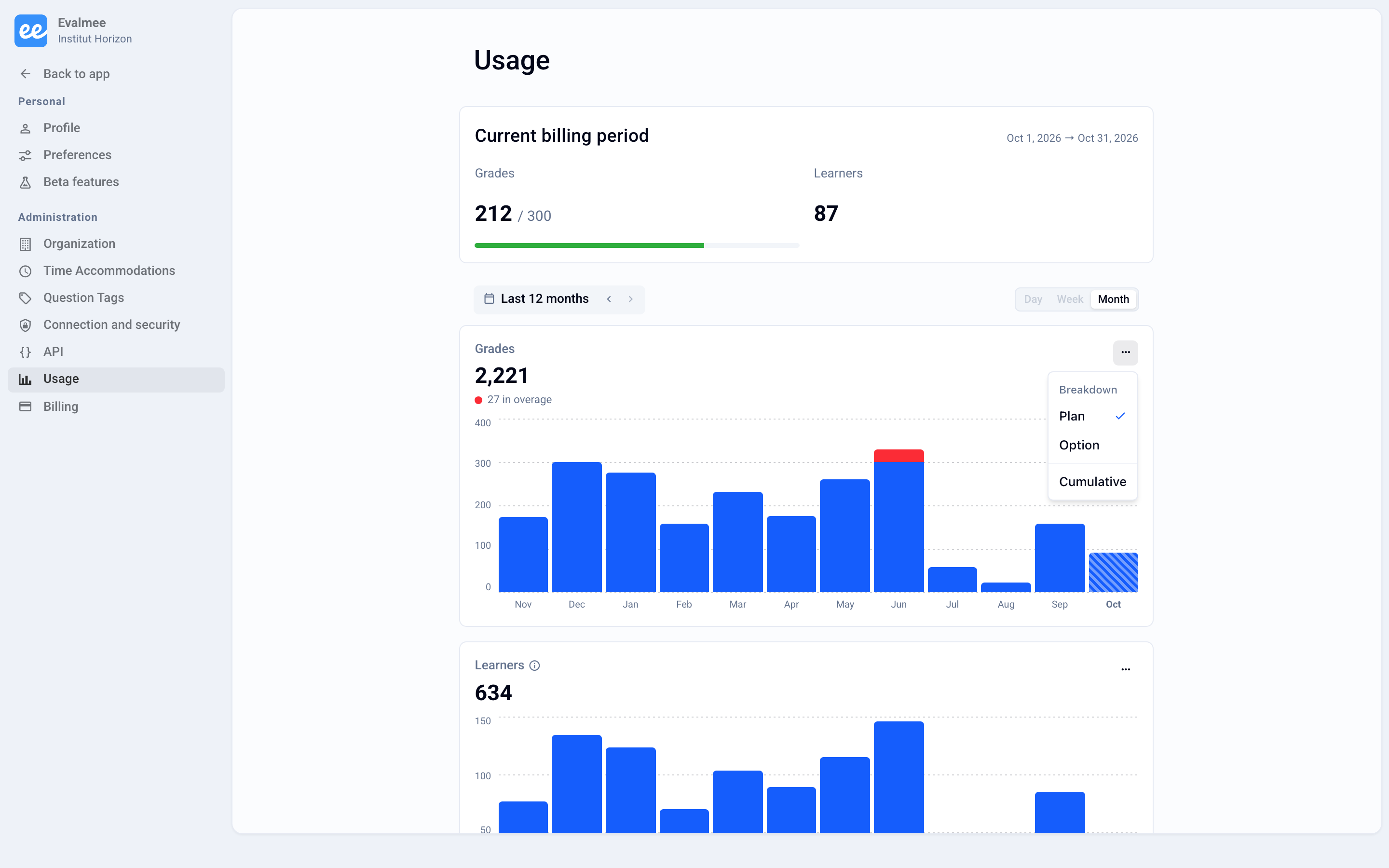
Il pulsante … in alto a destra di un grafico offre due visualizzazioni in Ripartizione:
Piano: voti inclusi nel tuo piano e voti in eccedenza.
Opzione: voti degli esami Semplice, Con sorveglianza, Identità verificata o Con sorveglianza + identità verificata.
Cumulativo mostra il totale progressivo nel corso del periodo.
Questo è stato utile?
Ti serve ancora aiuto? Chiedi al team