Cerrar o reabrir el examen de un participante
Durante un examen, cierre el acceso de un participante o devuélvaselo
Última actualización Hace alrededor de 5 horas
Desde la pestaña Seguimiento › En tiempo real, puede cerrar el examen de un solo participante, o reabrirlo después de que haya terminado.
Cerrar el examen de un participante
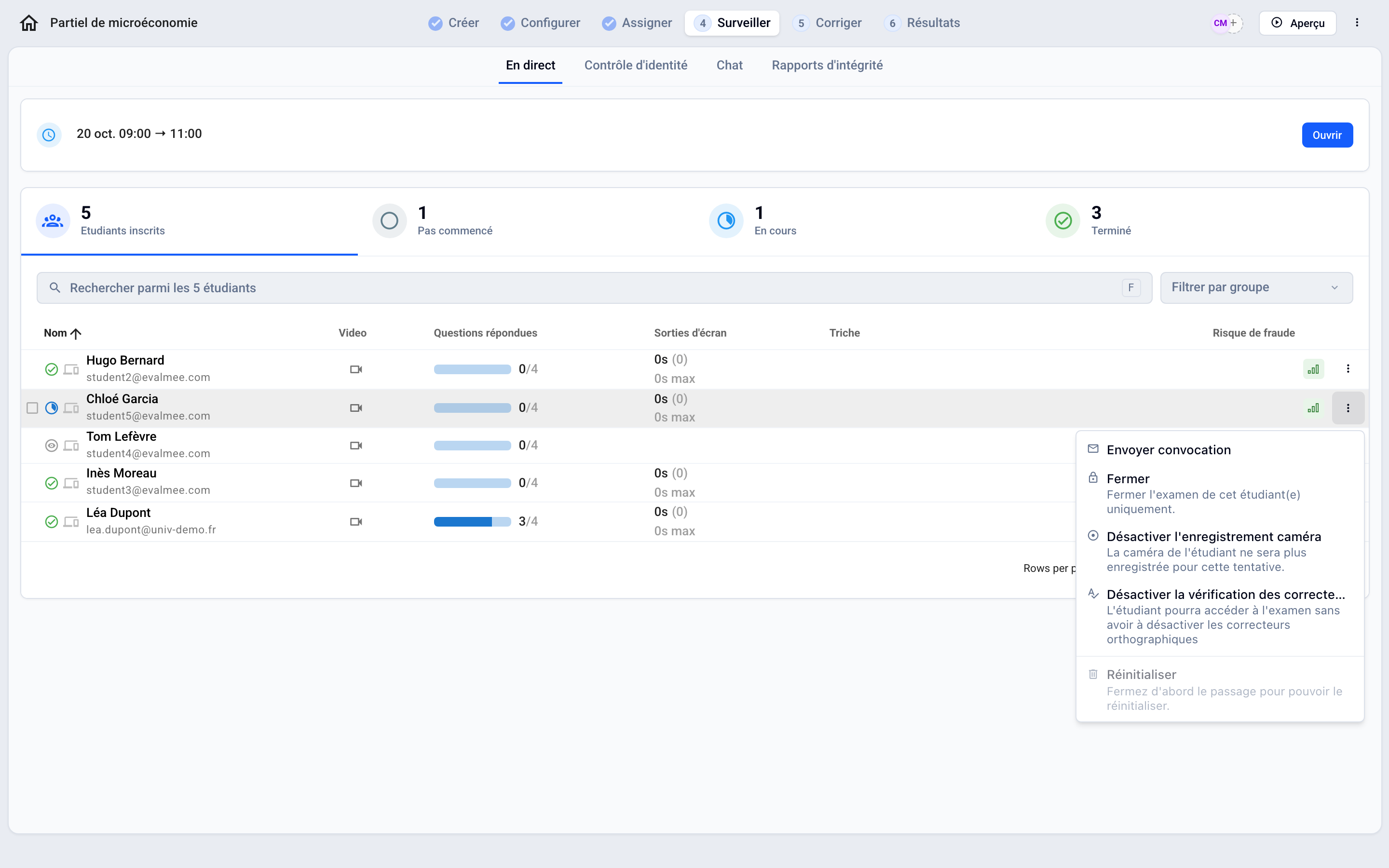
Localice al participante marcado como Comenzado y haga clic en ⁝ al final de la fila.
Haga clic en Cerrar y confirme. El participante ya no puede responder; las respuestas que ya haya enviado se conservan.
Reabrir el examen de un participante
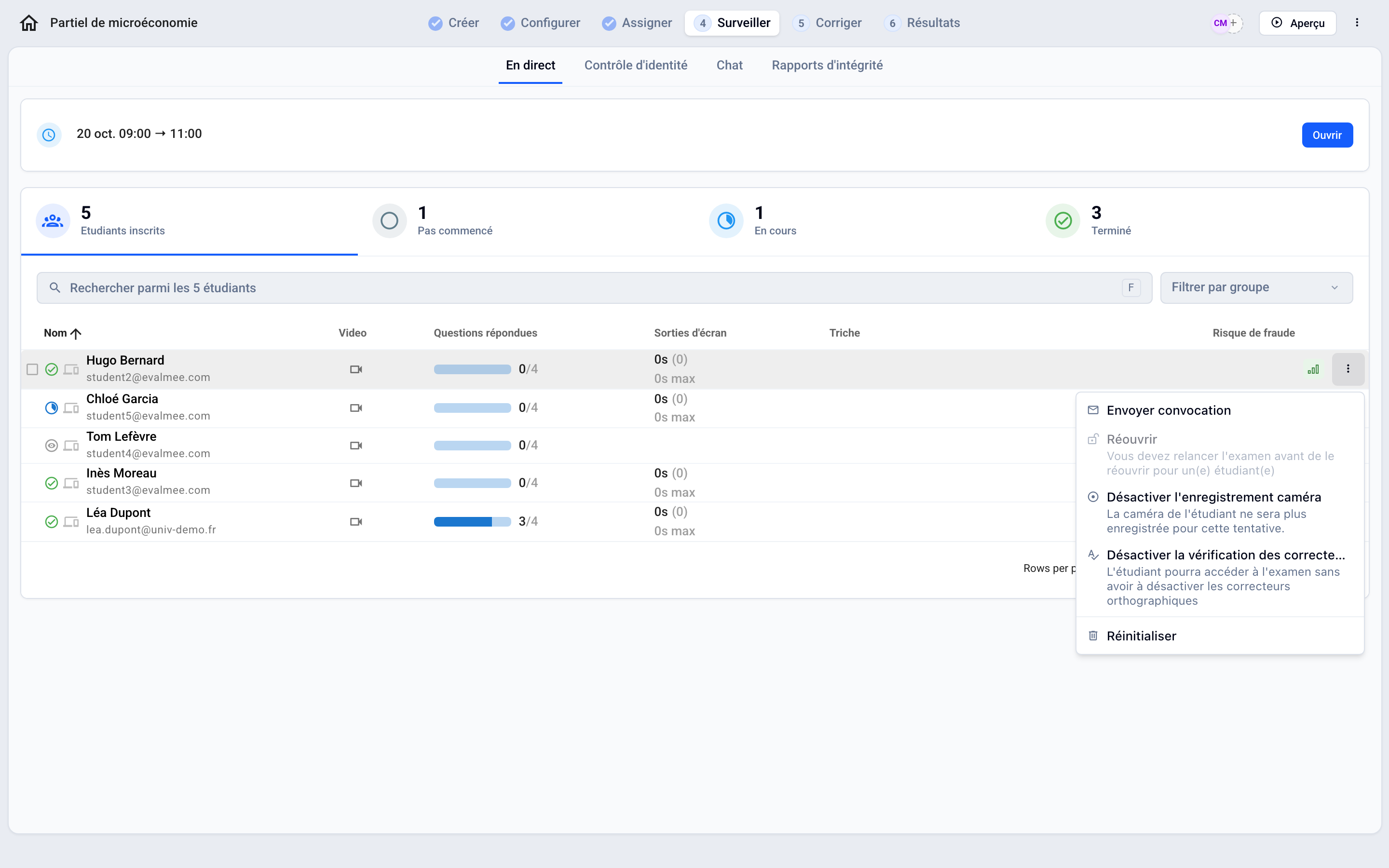
Localice al participante marcado como Finalizado y haga clic en ⁝.
Haga clic en Reabrir: el participante puede retomar donde lo dejó y seguir respondiendo.
¿Por qué “Reabrir” aparece en gris?
Reabrir solo es posible mientras el examen está abierto. Una vez cerrada la sesión, el menú muestra “Debe volver a iniciar el examen antes de reabrirlo para un participante”:
Vuelva a abrir la sesión con el botón Abrir, en la parte superior de la pestaña Seguimiento.
Haga clic en ⁝ › Reabrir para cada participante afectado.
Cierre la sesión cuando hayan terminado.
💡 Reabrir la sesión no reabre las entregas de los participantes que ya han terminado: solo pueden retomar aquellos para los que haga clic en Reabrir. En cambio, un participante que aún no había empezado puede comenzar mientras la sesión esté abierta.
Conviene saber
Restablecer borra el intento para que el participante empiece desde cero; un participante en curso debe cerrarse primero. Consulte Reiniciar el examen de un participante
El tiempo añadido a un participante también retrasa su hora de finalización más allá del cierre previsto de la sesión, salvo que cierre la sesión manualmente. Consulte Añadir tiempo extra
FAQ
Un participante perdió la conexión al final del examen: ¿se conservan sus respuestas?
Un participante perdió la conexión al final del examen: ¿se conservan sus respuestas?
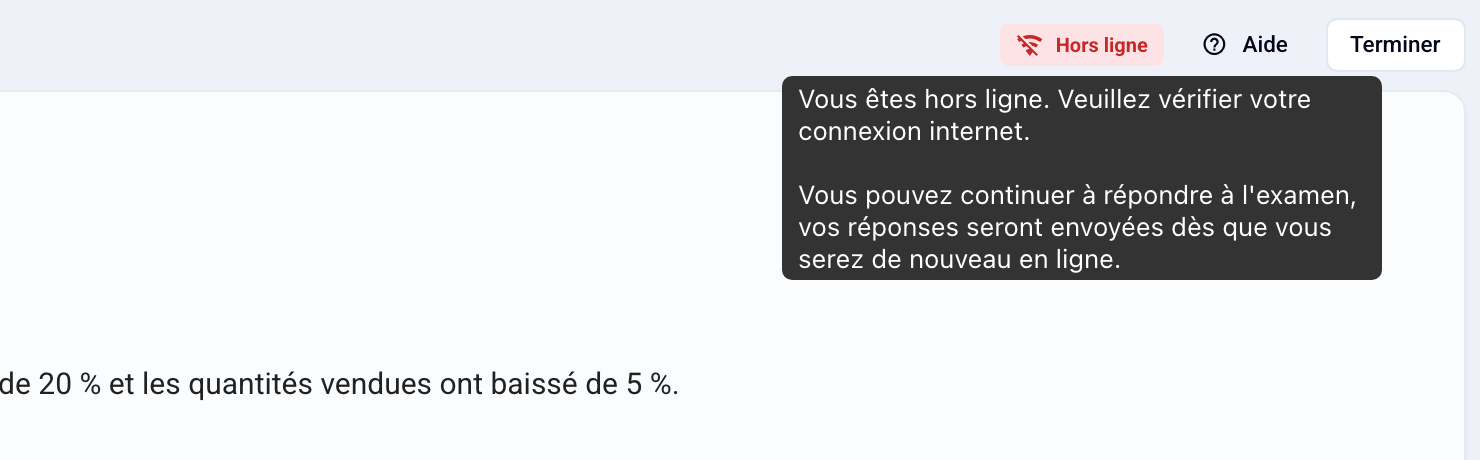
Normalmente, sí. Cuando se corta la conexión, el participante ve la insignia Sin conexión: puede seguir respondiendo, y sus respuestas se envían en cuanto vuelve la conexión. Debe mantener la página abierta y no borrar los datos de su navegador.
Si hace clic en Finalizar el examen sin conexión, aparece el mensaje “Error de envío. ¿Reenviar sus respuestas?”. Debe mantener la ventana abierta, restablecer la conexión y luego hacer clic en Reenviar mis respuestas.
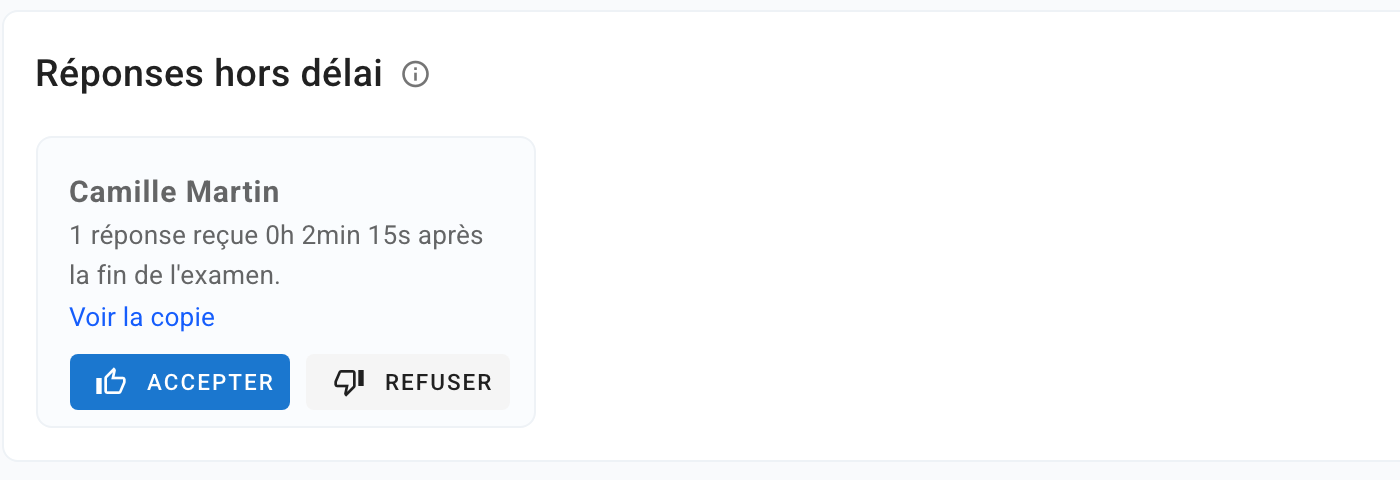
Las respuestas que llegan después de la hora de cierre no se cuentan automáticamente. Aparecen en Resultados › Calificaciones, en la tarjeta Respuestas fuera de plazo, donde usted las acepta o las rechaza con Aceptar o Rechazar. Debe decidir sobre ellas para obtener las notas finales. La desconexión también es visible como un evento Sin conexión en el informe de integridad. Consulte Identificar el fraude
¿Fue útil esto?
¿Aún necesitas ayuda? Pregunta al equipo