Integrazione con Canvas
Ultimo aggiornamento Circa 6 ore fa
Aggiungere Evalmee come app esterna al proprio corso
❗ A seconda della configurazione scelta dalla tua organizzazione, Evalmee potrebbe non essere disponibile per tutti i corsi della tua organizzazione.
Questo accade di solito quando la tua organizzazione sta provando Evalmee.
In tal caso, dovrai aggiungere manualmente l'app Evalmee a ogni corso.
👇 Ecco una dimostrazione:
👇 Passaggi dettagliati
👇 Passaggi dettagliati
In Canvas, apri il corso in cui vuoi creare l'esame.
Vai nelle impostazioni del corso
Settings>Apps>+ App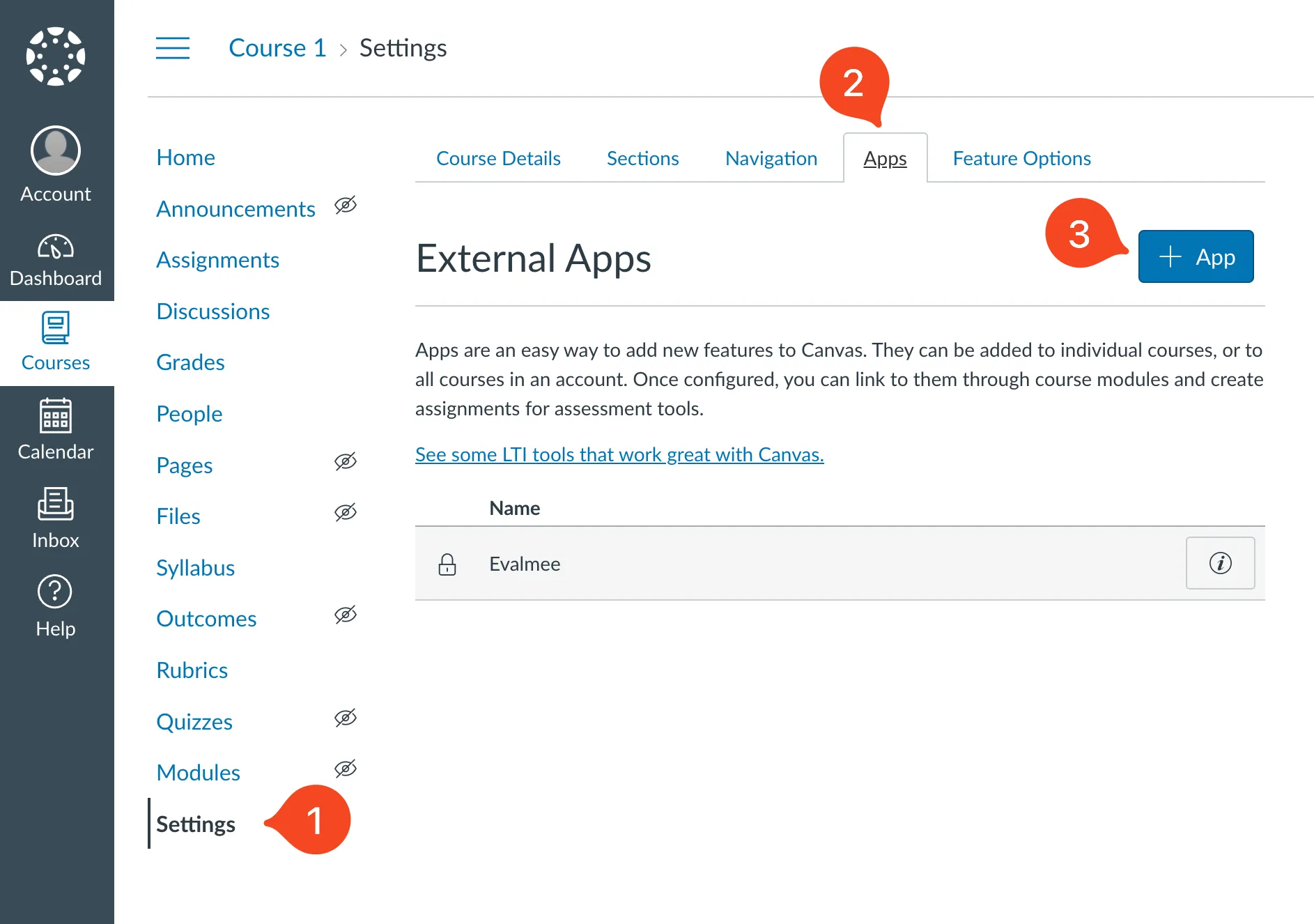
Configura l'app:
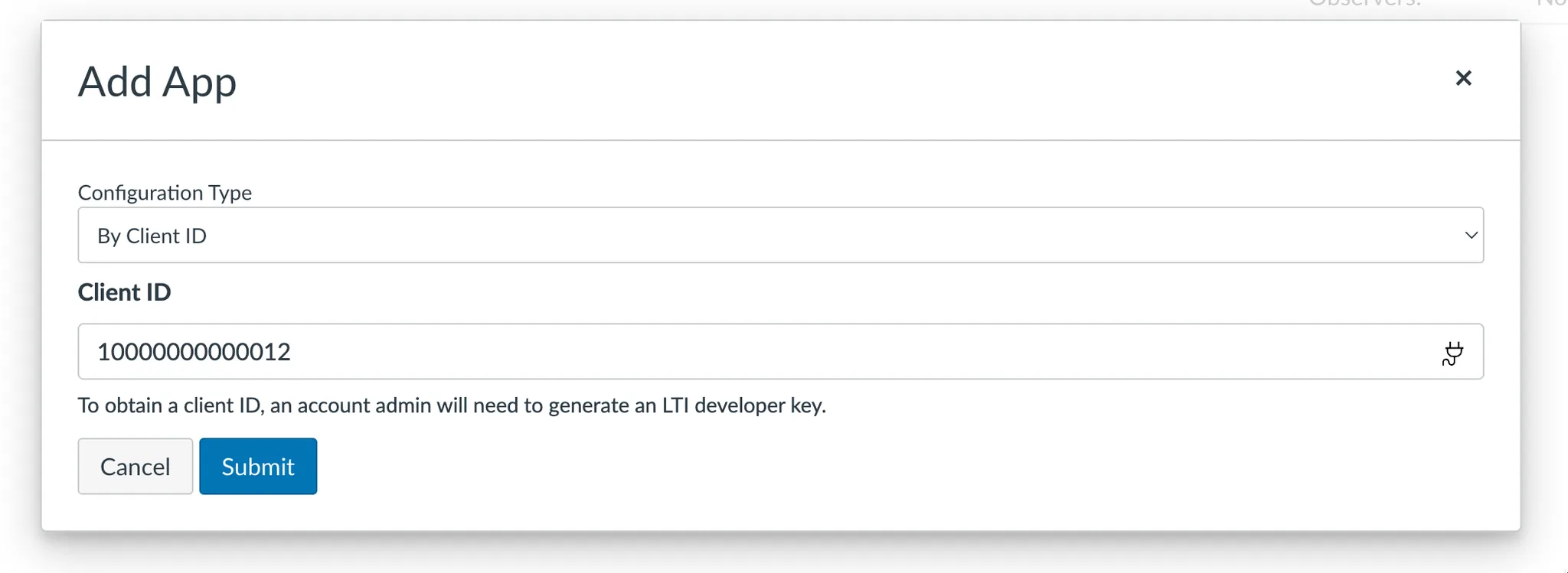
Configuration Type:
By Client IDClient ID: incolla qui l'identificativo cliente fornito dal tuo amministratore
Fai clic su
SubmitNella finestra di conferma che segue, fai clic su
Install
Creare e assegnare un esame Evalmee
👇 Ecco una dimostrazione:
👇 Passaggi dettagliati
👇 Passaggi dettagliati
Vai su
Assignments>+ Assignment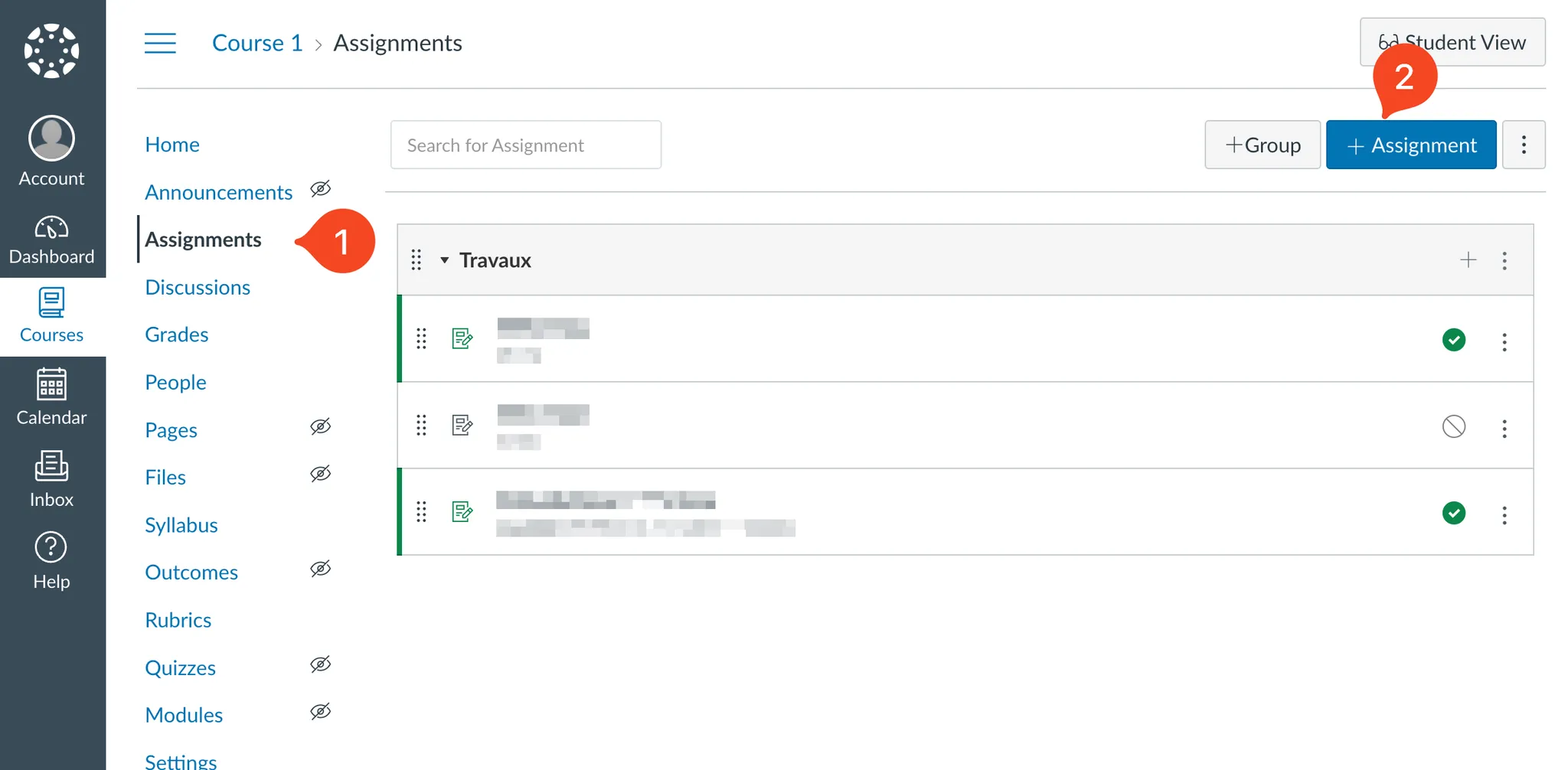
Compila il tuo compito
Name
Points (obbligatorio, deve essere > 0)
Submission Type
Seleziona
External Tool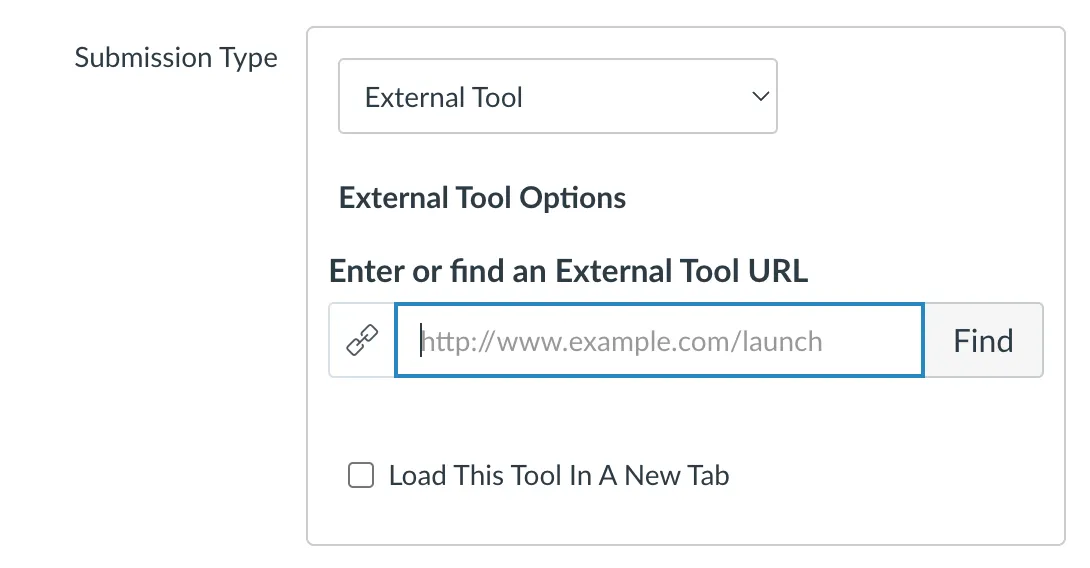
Fai clic su
FindFai clic su
Evalmee, poi suSelect
Fai clic su
SaveL'esame è ora creato su Evalmee e verrà mostrato in Canvas. Se usi Evalmee per la prima volta, dovrai rispondere ad alcune domande per configurare il tuo account.
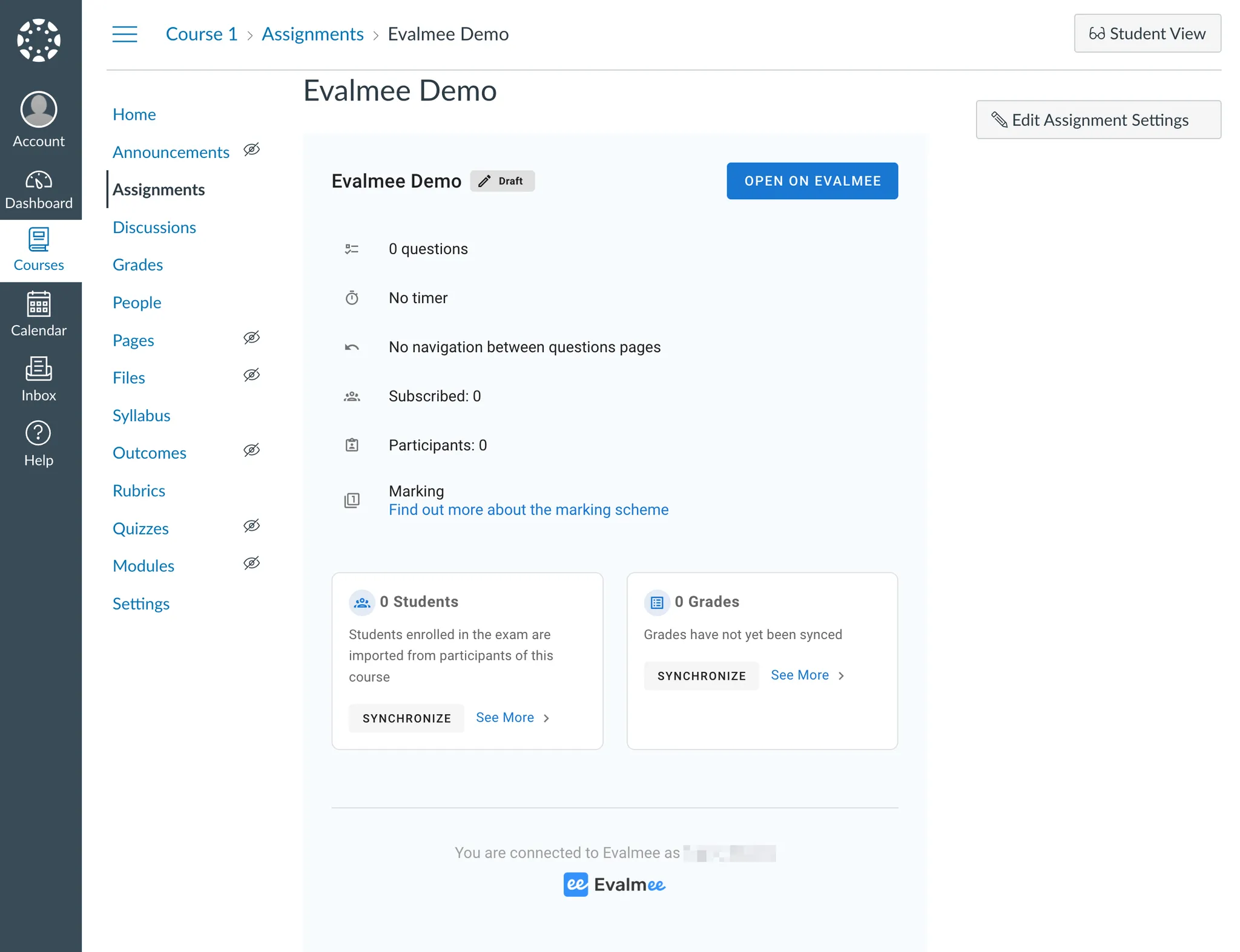
❗ Le seguenti impostazioni di Canvas non saranno sincronizzate con Evalmee con l'integrazione attuale:
Display Grade as
Assignment Group
Submission Attempts
Assign
Assegnare un esame ai partecipanti
In precedenza, avresti dovuto assegnare l'esame a tutti i partecipanti lasciando selezionato
Everyone. Vedi la dimostrazione sopra.In caso contrario, verificalo facendo clic su
Edit Assignment Settings.Dovresti vedere qualcosa di simile:
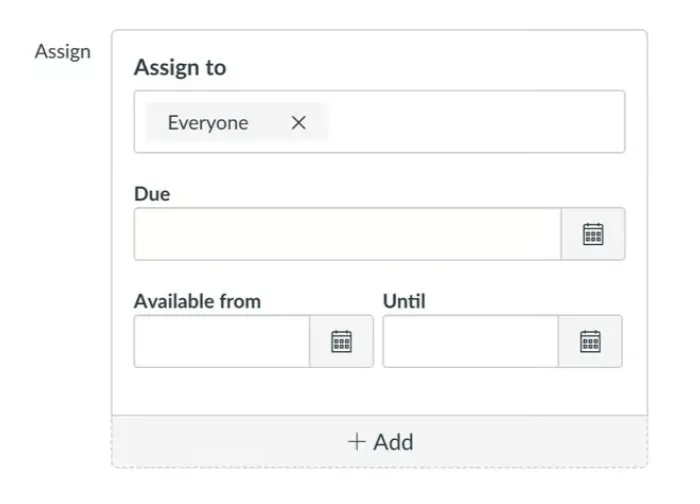
Nota che il compito è visibile in Canvas a tutti i partecipanti assegnati, ma l'esame Evalmee può essere svolto solo dai partecipanti sincronizzati con Evalmee.
❗ Per impostazione predefinita, tutti i partecipanti del corso Canvas saranno sincronizzati con Evalmee.
Di conseguenza, (per ora) non è possibile assegnare l'esame Evalmee a gruppi specifici di partecipanti del tuo corso Canvas. (Prossimamente)
❗ La programmazione che conta è quella impostata in Evalmee.
Sincronizzare i voti con Canvas
Puoi sincronizzare i voti dei partecipanti da Evalmee a Canvas.
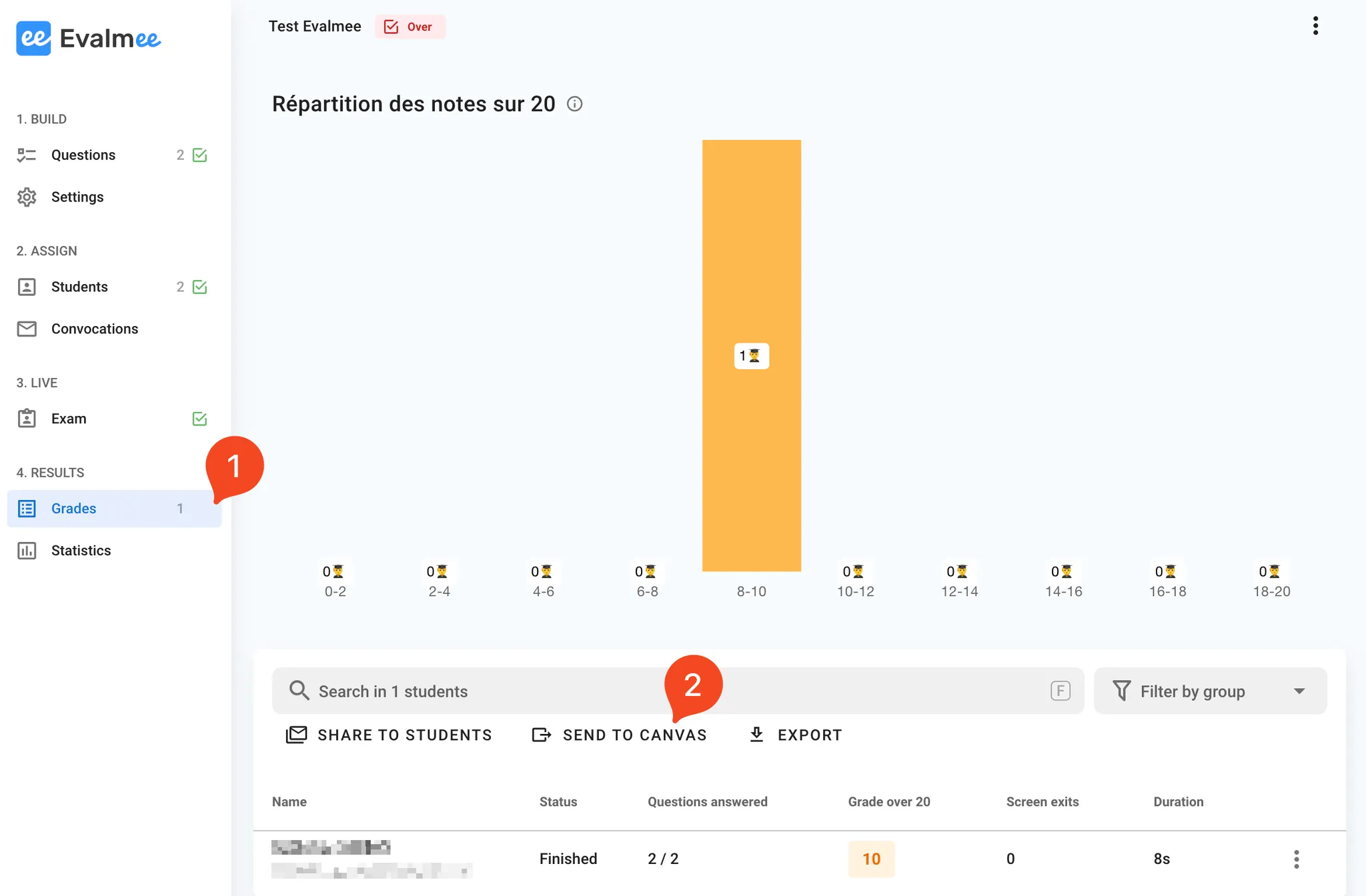
In Evalmee:
Vai su
VotiFai clic su
Invia a Canvas
Questo è stato utile?
Ti serve ancora aiuto? Chiedi al team