Integrazione con Blackboard
Ultimo aggiornamento Circa 6 ore fa
Creare un esame da Blackboard
Vai al corso Blackboard in cui vuoi creare l'esame
Aggiungi l'attività Evalmee al tuo corso
A seconda del tema utilizzato dalla tua organizzazione su Blackboard, Evalmee può comparire in “Build Content” o in “Content Market”Esempio con “Content Market”
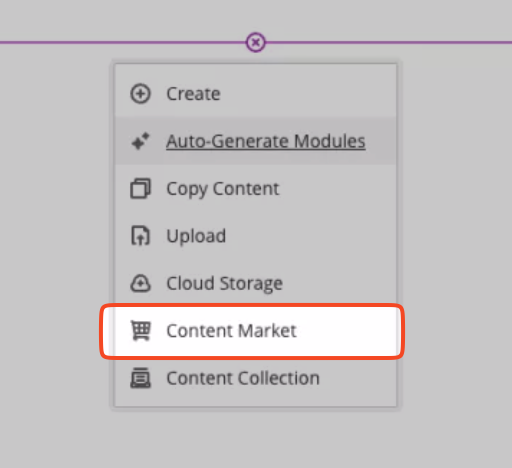
Importante: fai clic sul pulsante “
+” per creare l'esame. Se fai clic su “Evalmee” o sul logo, Blackboard non avvia la creazione dell'esame.
L'attività appare così (con il logo Evalmee e la descrizione di Evalmee):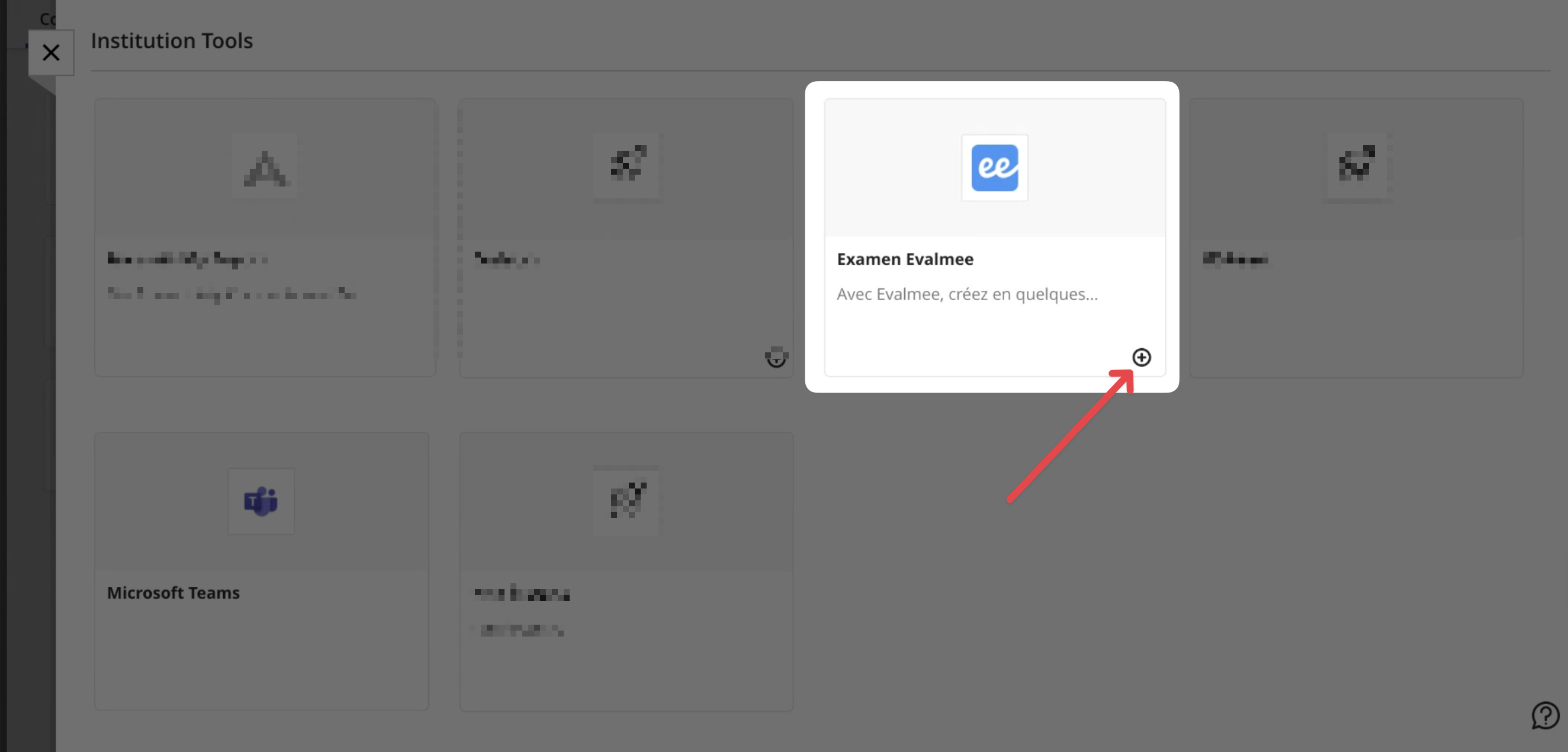
Dai un nome al tuo esame e salva
L'esame ora compare nella pagina del corso su Blackboard
Fai clic sull'esame per aprirlo in Evalmee
Invitare un collega a collaborare
Gli altri istruttori iscritti al corso su Blackboard non vengono aggiunti automaticamente come collaboratori all'esame Evalmee, in modo da permetterti di gestire i diritti di accesso con maggiore precisione.
Puoi invitare i colleghi allo stesso modo che per un esame non gestito da Blackboard: Condividere esami con i colleghi .
Sincronizzare i partecipanti da Blackboard a Evalmee
Dal tuo esame Evalmee, vai alla pagina “Partecipanti” e fai clic su Sincronizza.
Questa sincronizzazione viene (ri)avviata automaticamente quando:
vengono inviate le convocazioni via email
la sessione d'esame viene aperta manualmente
i voti vengono sincronizzati con Blackboard
❗ Per impostazione predefinita, tutti i partecipanti del corso Blackboard vengono sincronizzati con Evalmee. Attualmente non è quindi possibile assegnare l'esame a gruppi specifici di partecipanti dal tuo spazio corso Blackboard. (In arrivo!)
Sincronizzare i voti da Evalmee a Blackboard
Dal tuo esame Evalmee, vai alla pagina “Voti” e fai clic su Invia a Blackboard.
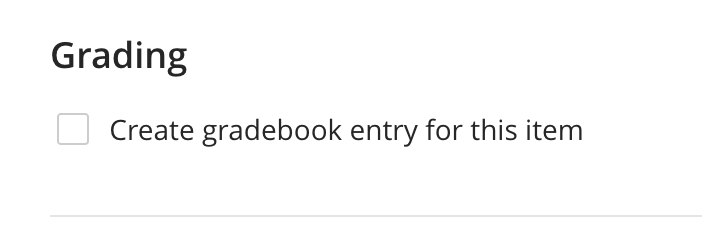
Se la sincronizzazione dei voti non riesce, verifica di aver attivato la valutazione dell'attività in Blackboard:
Questo è stato utile?
Ti serve ancora aiuto? Chiedi al team