Un partecipante è bloccato all'inizio dell'esame
Pulsante “Avanti” assente, condivisione dello schermo negata, fotocamera non rilevata, computer aziendale, iPad, estensione bloccante: cause e soluzioni.
Ultimo aggiornamento Circa 5 ore fa
Prima di iniziare, ogni partecipante passa attraverso diverse schermate di preparazione. Se una di esse non si sblocca, il partecipante non può iniziare. Questo articolo elenca i blocchi più comuni, cosa deve fare il partecipante e cosa puoi fare tu da parte tua.
💡 Un partecipante che ha aperto l'esame senza iniziarlo compare con “Ha aperto la home page dell'esame il …” in Monitora › In diretta. È il modo migliore per individuare chi è bloccato. Vedi Monitoraggio in tempo reale
Aiutare un partecipante bloccato
In Monitora › In diretta, fai clic su ⁝ alla fine della riga del partecipante. A seconda delle impostazioni dell'esame, potresti trovare:
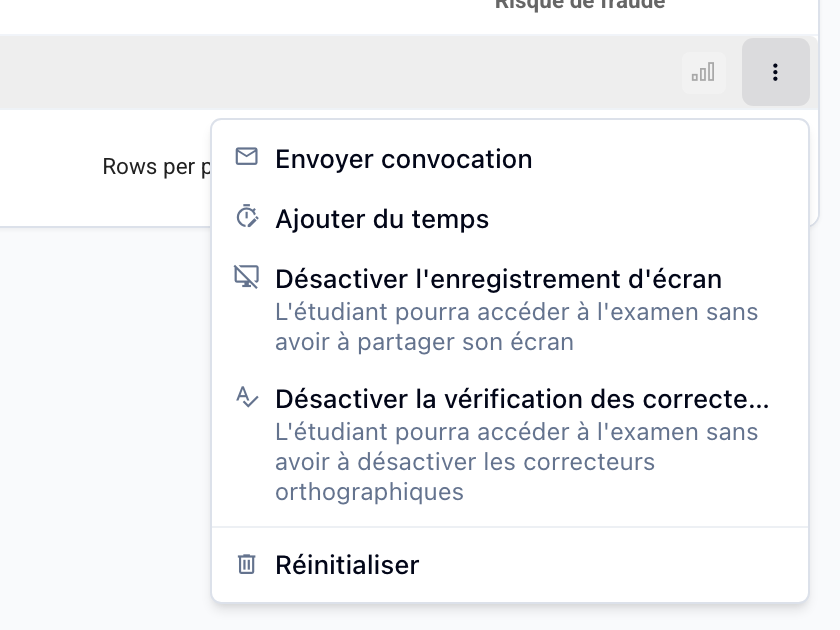
Disattiva la registrazione dello schermo: il partecipante può accedere all'esame senza condividere lo schermo.
Disattiva la verifica del correttore ortografico: il partecipante non deve più disattivare le proprie estensioni.
Disattiva l'obbligo dell'app Evalmee: l'app Evalmee non è più richiesta per questo partecipante.
L'azione si applica immediatamente; il partecipante non deve ricaricare la pagina.
La fotocamera è un'eccezione: non è possibile esentare un solo partecipante dalla sorveglianza con fotocamera. Disattiva la registrazione della fotocamera interrompe solo la registrazione, non i passaggi di preparazione. L'unica soluzione è disattivare la sorveglianza con fotocamera per l'intero esame. Vedi “La fotocamera non viene rilevata” più sotto.
Il pulsante “Avanti” non compare o resta disattivato
Il pulsante attende che la schermata corrente sia completata. A seconda della schermata mostrata:
Per ora è tutto!: l'esame non è ancora accessibile. I passaggi successivi si aprono pochi minuti prima dell'orario di apertura. Basta attendere e ricaricare la pagina.
Condizioni dell'esame: Ho capito resta disattivato finché non viene spuntata la casella “Certifico di acconsentire al trattamento da parte di Evalmee dei miei dati personali…” (esami con sorveglianza con fotocamera).
Prepara l'attrezzatura: il pulsante La mia attrezzatura è pronta compare solo quando fotocamera e microfono funzionano. Vedi “La fotocamera non viene rilevata”.
Convalida dell'identità: Avanti compare dopo la foto del documento d'identità.
Le tue foto di riferimento: Avanti compare quando le tre foto (di fronte, con la testa girata a sinistra e con la testa girata a destra) sono salvate con Scatta la foto e poi Conferma la foto.
Condivisione dello schermo: Avanti compare solo quando l'intero schermo è condiviso. In caso di errore, viene mostrato solo il pulsante Aggiorna la condivisione dello schermo. Vedi “La condivisione dello schermo viene negata o non è possibile”.
Controllo degli strumenti di correzione ortografica: nessun pulsante finché è attiva un'estensione vietata. Vedi “Un'estensione blocca l'accesso”.
Codice d'onore: Inizia resta disattivato finché non viene spuntata la casella “Ho letto quanto sopra e accetto di rispettarlo e di non barare.” oppure finché l'esame non è aperto. Il pulsante diventa blu all'apertura dell'esame.
La condivisione dello schermo viene negata o non è possibile
Cosa vede il partecipante: un messaggio di errore rosso sotto Condividi il mio schermo. I messaggi possibili:
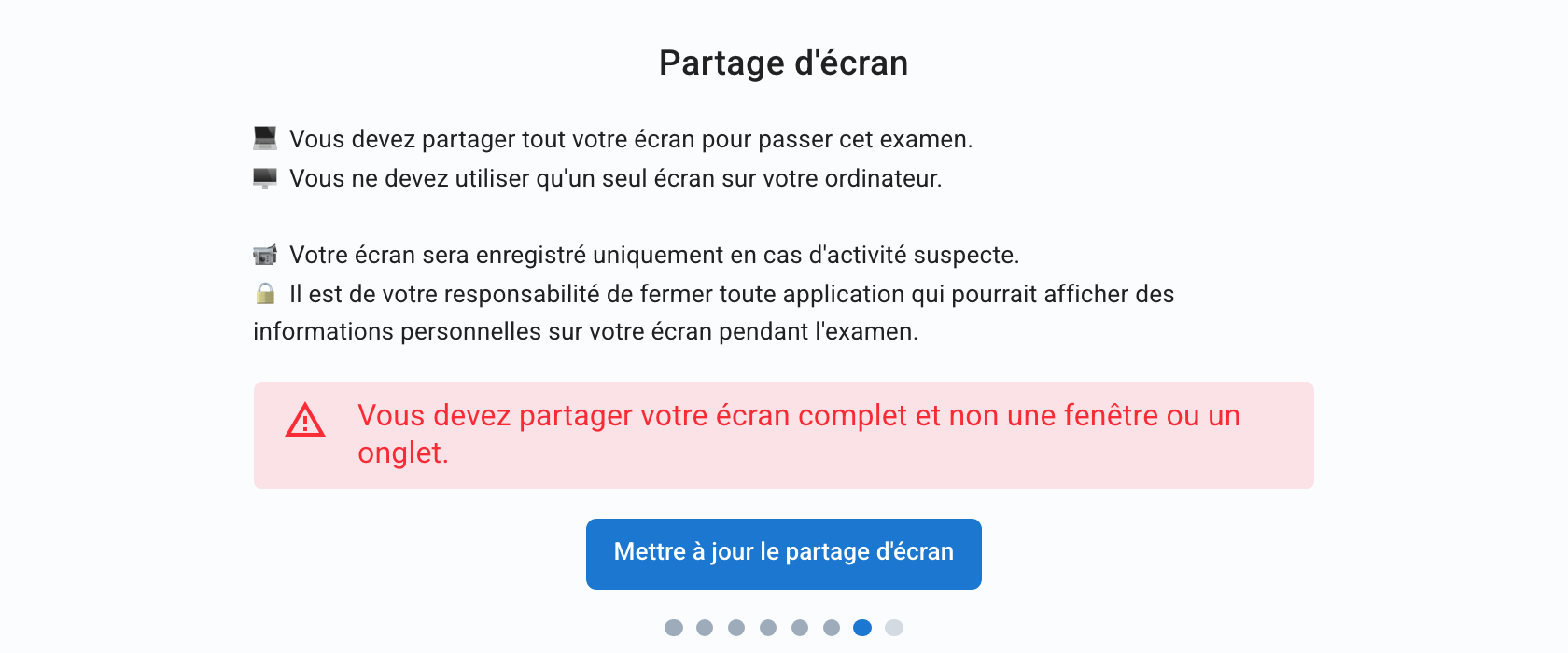
“Devi condividere l'intero schermo e non una finestra o una scheda.”: nella finestra del browser, il partecipante deve scegliere l'intero schermo, non una finestra né una scheda. Il pulsante Aggiorna la condivisione dello schermo riavvia la selezione.
“Devi usare un solo schermo sul computer per svolgere questo esame.”: il partecipante deve scollegare o disattivare eventuali schermi aggiuntivi.
“Assicurati di aver accettato la condivisione dello schermo.”: il partecipante ha rifiutato o chiuso la finestra di condivisione. Su Chrome deve anche consentire “Gestione finestre” richiesto dal browser.
“Devi attivare la condivisione dello schermo nelle impostazioni del computer.”: su Mac, il browser non ha l'autorizzazione a registrare lo schermo. Il partecipante apre Impostazioni di Sistema › Privacy e sicurezza › Registrazione schermo e audio di sistema, seleziona il proprio browser e poi, se necessario, lo riavvia.
Dopo diversi tentativi, compare il link “Non riesci a condividere lo schermo?”, che apre una pagina di aiuto.
Cosa puoi fare tu: Disattiva la registrazione dello schermo per questo partecipante.
La fotocamera non viene rilevata
Cosa vede il partecipante: nel passaggio Prepara l'attrezzatura, la riga Fotocamera (o Microfono) mostra Accesso bloccato, con i pulsanti Consenti l'accesso e Come sbloccare. Un messaggio indica, ad esempio, “Sembra che la webcam sia bloccata dal browser”.
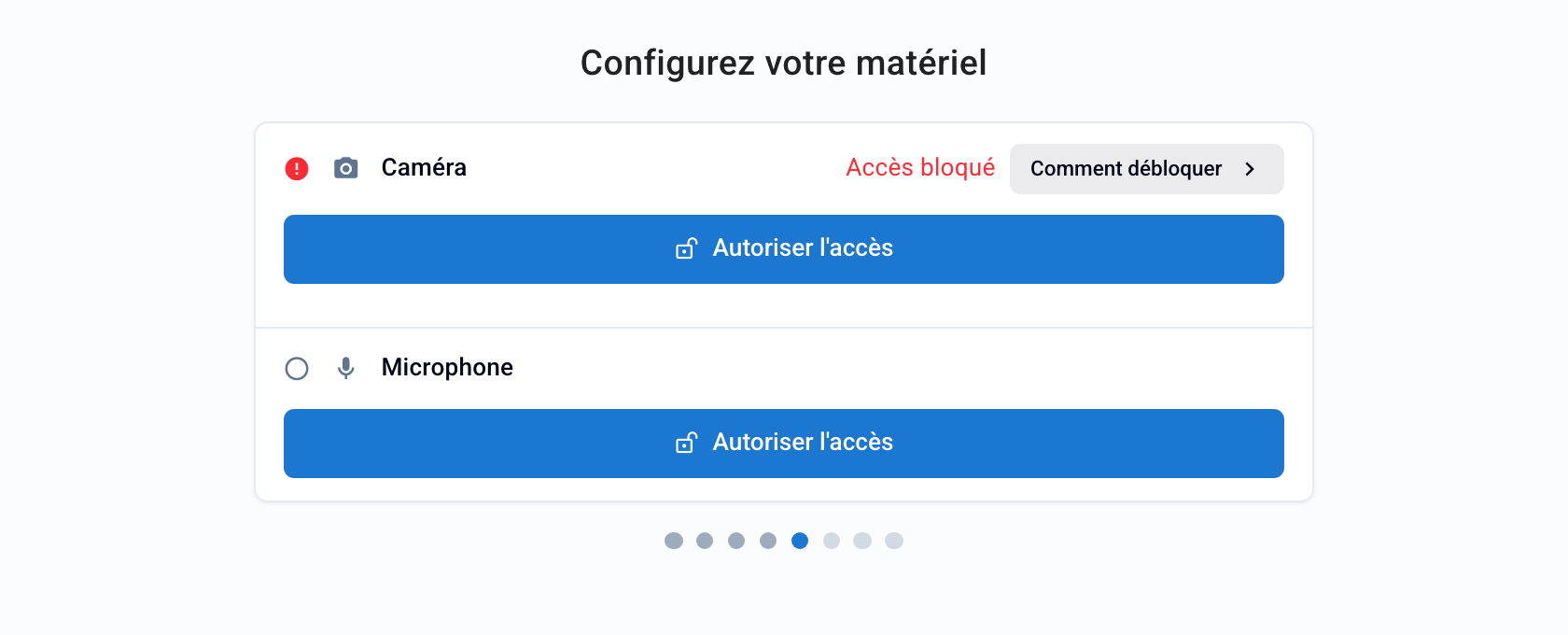
Cosa deve fare:
Fare clic su Consenti l'accesso, poi accettare la richiesta del browser.
Se l'accesso resta bloccato: su Chrome, fare clic sull'icona della fotocamera barrata nella barra degli indirizzi, poi su “Consenti sempre”. Su Firefox, rimuovere il blocco temporaneo. Su Safari, aprire Impostazioni › Siti web › Fotocamera e scegliere Consenti per Evalmee. Poi fare clic su Riprova.
Verificare che la fotocamera non sia coperta da una protezione fisica e che nessun'altra applicazione (videoconferenza…) la stia utilizzando.
Cosa puoi fare tu: suggerire un altro browser o un altro computer. I passaggi relativi alla fotocamera (attrezzatura, foto di riferimento) non possono essere saltati per un solo partecipante. Disattiva la registrazione della fotocamera interrompe solo la registrazione.
Come ultima risorsa, disattiva la sorveglianza con fotocamera per l'intero esame: scheda Configura, sezione Sorveglianza, imposta Sorveglianza con fotocamera su Disattivata. È possibile farlo durante l'esame, ma non potrai riattivarla finché l'esame è in corso, e si interrompe per tutti i partecipanti.
Se hai bisogno di aiuto, contatta il supporto: Supporto: chat dal vivo, hotline e orari di reperibilità
Il partecipante usa un computer aziendale
I computer aziendali o di un istituto sono spesso bloccati dal loro amministratore: estensioni obbligatorie, fotocamera o condivisione dello schermo bloccate, filtraggio della rete. Evalmee non può aggirare queste regole.
All'apertura dell'esame, viene mostrata una scheda Controllo di compatibilità del dispositivo se il dispositivo non supera uno di questi test: Compatibilità del browser, Spazio di archiviazione, Accelerazione grafica, Elaborazione in secondo piano. Ogni riga in errore spiega il problema.
La soluzione più semplice è sostenere l'esame su un computer personale oppure chiedere al reparto informatico di autorizzare Evalmee.
Fai testare il computer in anticipo con Configurazione hardware consigliata per i partecipanti
Il partecipante usa un iPad, un tablet o uno smartphone
Cosa vede il partecipante: “Devi usare un computer per svolgere questo esame.” nel passaggio Condivisione dello schermo. La registrazione dello schermo non è supportata su tablet né su smartphone.
Cosa puoi fare tu: Disattiva la registrazione dello schermo per questo partecipante, da Monitora › In diretta. Potrà quindi sostenere l'esame dal proprio dispositivo. Vedi Disattivare la registrazione dello schermo per un partecipante
Un'estensione blocca l'accesso
Quando l'opzione Disattiva i correttori ortografici è attiva, il partecipante vede il passaggio Controllo degli strumenti di correzione ortografica. Questo blocca l'accesso se è attiva un'estensione di ortografia, grammatica o traduzione (Grammarly, DeepL…).
Cosa vede il partecipante: l'elenco Estensioni vietate e il messaggio “Disattiva queste estensioni e ricarica la pagina per continuare”.
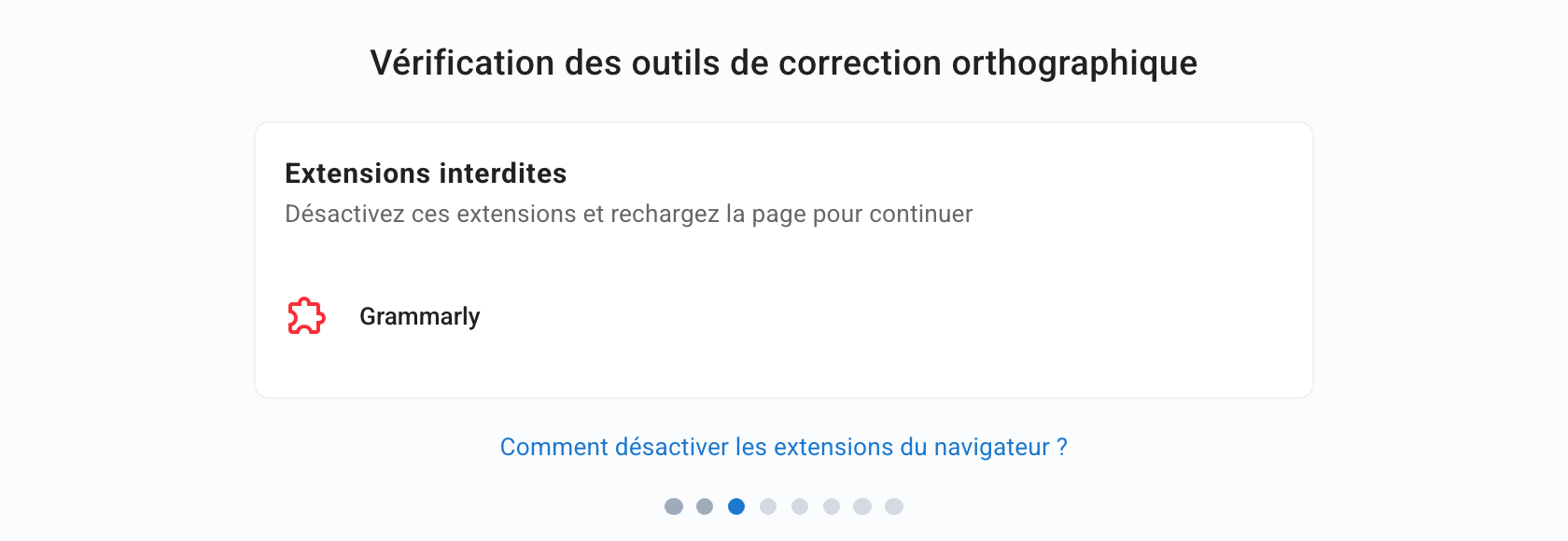
Cosa deve fare: disattivare le estensioni elencate, poi ricaricare la pagina. Il link “Come disattivare le estensioni del browser” descrive i passaggi per Chrome, Firefox ed Edge. Su Chrome, si tratta del menu ⋮ › Altri strumenti › Estensioni.
Cosa puoi fare tu: Disattiva la verifica del correttore ortografico per questo partecipante.
L'app Evalmee è obbligatoria
Se l'esame richiede l'app Evalmee, il partecipante vede App Evalmee obbligatoria. Deve scaricare l'app, accedere e aprire l'esame dall'app. Per esentarlo, usa Disattiva l'obbligo dell'app Evalmee nel menu ⁝.
Il browser non è compatibile
Il messaggio “Evalmee non è compatibile con la versione attuale del tuo browser” chiede al partecipante di aggiornare il browser o di usare Chrome o Firefox. Consiglia questi due browser ai tuoi partecipanti.
Domande frequenti
È possibile sostenere un esame su smartphone o tablet?
È possibile sostenere un esame su smartphone o tablet?
Sì, a condizione di rimuovere i blocchi legati al computer: la registrazione dello schermo non è supportata sui dispositivi mobili (“Devi usare un computer per svolgere questo esame.”) e l'app Evalmee, se richiesta, non può essere utilizzata. Per questo partecipante, usa Disattiva la registrazione dello schermo e, se necessario, Disattiva l'obbligo dell'app Evalmee da Monitora › In diretta. La procedura è descritta nella sezione “Il partecipante usa un iPad, un tablet o uno smartphone” qui sopra. Il browser deve inoltre essere aggiornato (si consiglia Chrome o Firefox) e superare il Controllo di compatibilità del dispositivo.
Questo è stato utile?
Ti serve ancora aiuto? Chiedi al team