Un participante no recibe su código de acceso por correo electrónico
Código de acceso no recibido, rechazado o caducado: las causas, la solución por parte del participante y lo que usted puede hacer.
Última actualización Hace alrededor de 6 horas
Para acceder al examen, un participante inicia sesión con su dirección de correo electrónico. Evalmee le envía un código de acceso temporal. Este artículo explica qué hacer cuando este código no llega o no es aceptado.
Cómo funciona el inicio de sesión
El participante introduce su dirección de correo electrónico y hace clic en Continuar con correo electrónico.
Evalmee le envía un correo con un enlace de acceso y un código de 8 dígitos (con el formato 1234-5678).
En la pantalla Revise su correo electrónico, introduce el código en el campo Ingrese el código y hace clic en Continuar con el código de inicio de sesión. También puede hacer clic directamente en el enlace del correo.
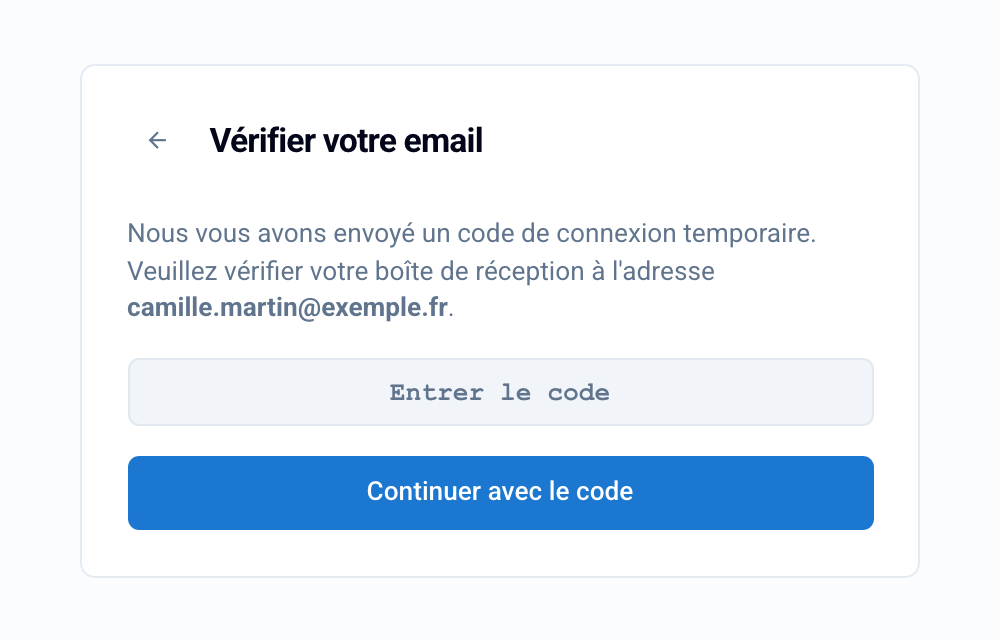
💡 El código es válido durante 15 minutos y solo se puede usar una vez. Solo funciona en el navegador desde el que el participante lo solicitó: si abre el correo en su teléfono, debe introducir el código en la página que dejó abierta en su ordenador, o hacer clic en el enlace.
El participante no recibe el correo
Lo que el participante debe comprobar:
La carpeta de spam o correo no deseado, y las pestañas “Promociones” o “Novedades” de su buzón.
La dirección introducida: un error de escritura, o una dirección distinta de la utilizada para inscribirse en el examen.
Que su buzón no esté lleno y que ninguna regla de filtrado bloquee los correos de Evalmee. En una dirección de trabajo o de una institución, el departamento de informática puede haber bloqueado el remitente.
Se sabe que algunos proveedores, en particular Orange (direcciones orange.fr y wanadoo.fr) e iCloud (Apple), filtran estos correos. Si no llega nada, el participante puede usar otra dirección (Gmail, Outlook…): inscríbala en el examen en la pestaña Participantes y después envíe una nueva convocatoria.
Para recibir un nuevo código, vuelve a la pantalla de inicio de sesión, vuelve a introducir su dirección y hace clic de nuevo en Continuar con correo electrónico. Solo debe usarse el último código recibido.
El código es rechazado
“Código de inicio de sesión no válido. Vuelva a intentarlo.”: el código es incorrecto, ya se usó, ha caducado (más de 15 minutos) o se solicitó desde otro navegador. El participante solicita un nuevo código y lo introduce en la misma página.
“Demasiados intentos. Vuelva a intentarlo en 1 minuto.”: debe esperar un minuto antes de volver a intentarlo.
El enlace del correo ha caducado
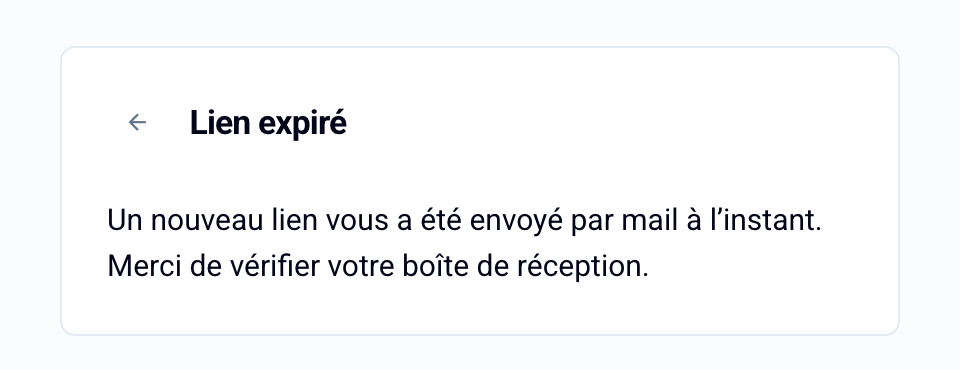
Cuando un participante hace clic en un enlace caducado, Evalmee muestra “Enlace caducado” y le envía automáticamente un nuevo correo: “Le acabamos de enviar un nuevo enlace por correo electrónico.” Solo tiene que abrir este nuevo correo.
“Dominio no autorizado”
Si el participante ve “Su dirección de correo electrónico en … no está autorizada para iniciar sesión”, el dominio de su dirección no es aceptado por su organización. Debe usar la dirección facilitada por su institución, o usted debe ponerse en contacto con el soporte para que se autorice el dominio.
Lo que usted puede hacer
Reenviar la convocatoria: en Seguimiento › En tiempo real, haga clic en ⁝ al final de la fila del participante y después en Enviar la invitación. El participante recibe un nuevo correo con su enlace personal. Consulte Enviar convocatorias a los participantes por correo electrónico
Comprobar la dirección del participante en la pestaña Participantes de su examen.
Compensar el tiempo perdido: si el participante empezó tarde por este motivo, añádale tiempo. Consulte Añadir tiempo extra
Buenas prácticas
Envíe las convocatorias con mucha antelación y pida a los participantes que prueben su inicio de sesión con anticipación.
Pídales que revisen su spam y que añadan el remitente a sus contactos.
Prevea entre 10 y 15 minutos de margen antes de la apertura para que todos puedan iniciar sesión.
Si el problema persiste, póngase en contacto con el soporte: Soporte: chat en directo, línea directa y horarios de guardia indicando la dirección de correo afectada, la hora del problema y el mensaje mostrado.
¿Fue útil esto?
¿Aún necesitas ayuda? Pregunta al equipo