Un participante está bloqueado al inicio del examen
Botón “Siguiente” ausente, uso compartido de pantalla denegado, cámara no detectada, ordenador de trabajo, iPad, extensión bloqueante: causas y soluciones.
Última actualización Hace alrededor de 6 horas
Antes de empezar, cada participante pasa por varias pantallas de preparación. Si una de ellas no se desbloquea, el participante no puede comenzar. Este artículo enumera los bloqueos más frecuentes, lo que debe hacer el participante y lo que usted puede hacer por su parte.
💡 Un participante que ha abierto el examen sin comenzarlo aparece con “Abrió la página de inicio del examen el …” en Seguimiento › En tiempo real. Es la mejor manera de detectar quién está bloqueado. Consulte Seguimiento en directo
Ayudar a un participante bloqueado
En Seguimiento › En tiempo real, haga clic en ⁝ al final de la fila del participante. Según los ajustes de su examen, puede encontrar:
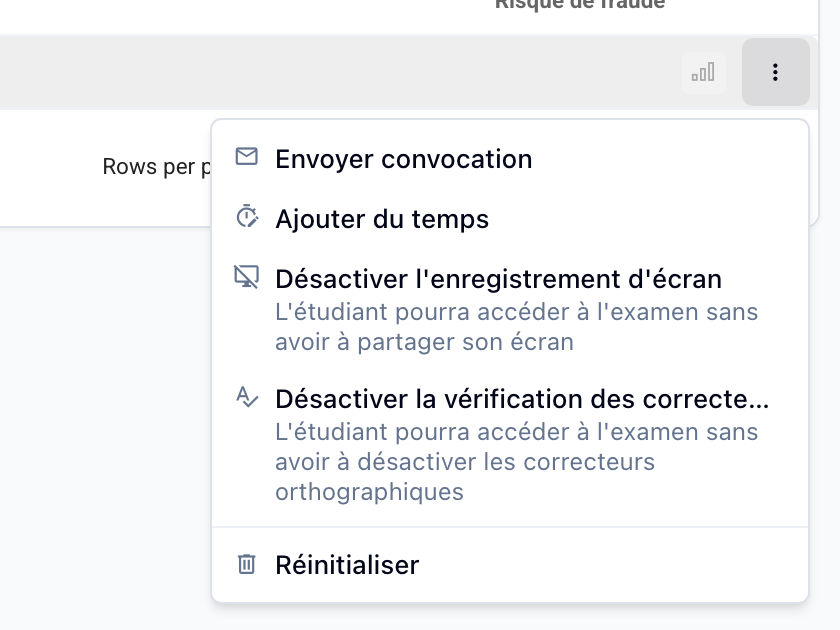
Desactivar la grabación de pantalla: el participante puede acceder al examen sin compartir su pantalla.
Desactivar la verificación del corrector ortográfico: el participante ya no tiene que desactivar sus extensiones.
Desactivar la exigencia de la aplicación Evalmee: la aplicación Evalmee deja de ser obligatoria para este participante.
La acción se aplica de inmediato; el participante no necesita recargar la página.
La cámara es una excepción: no se puede eximir a un solo participante de la supervisión por cámara. Desactivar la grabación de cámara solo detiene la grabación, no los pasos de preparación. La única solución es desactivar la supervisión por cámara para todo el examen. Consulte “La cámara no se detecta” más abajo.
El botón “Siguiente” no aparece o permanece en gris
El botón espera a que se complete la pantalla actual. Según la pantalla que se muestre:
¡Eso es todo por ahora!: el examen aún no es accesible. Los siguientes pasos se abren unos minutos antes de la hora de apertura. Basta con esperar y recargar la página.
Condiciones del examen: Entendido permanece en gris hasta que se marca la casilla “Certifico que doy mi consentimiento para que Evalmee trate mis datos personales…” (exámenes con supervisión por cámara).
Prepare sus dispositivos: el botón Mis dispositivos están listos solo aparece cuando la cámara y el micrófono funcionan. Consulte “La cámara no se detecta”.
Validación de identidad: Siguiente aparece después de la foto del documento de identidad.
Sus fotos de referencia: Siguiente aparece cuando las tres fotos (de frente, con la cabeza girada a la izquierda y con la cabeza girada a la derecha) están guardadas con Tomar la foto y luego Confirmar la foto.
Compartir pantalla: Siguiente solo aparece cuando se comparte la pantalla completa. Si hay un error, solo se muestra el botón Actualizar la pantalla compartida. Consulte “El uso compartido de pantalla se deniega o no es posible”.
Verificación de herramientas de corrección ortográfica: no hay ningún botón mientras haya una extensión prohibida activa. Consulte “Una extensión bloquea el acceso”.
Código de honor: Comenzar permanece en gris hasta que se marca la casilla “He leído lo anterior y me comprometo a cumplirlo y a no hacer trampa.” o hasta que el examen está abierto. El botón se vuelve azul cuando se abre el examen.
El uso compartido de pantalla se deniega o no es posible
Lo que ve el participante: un mensaje de error rojo bajo Compartir mi pantalla. Los mensajes posibles:
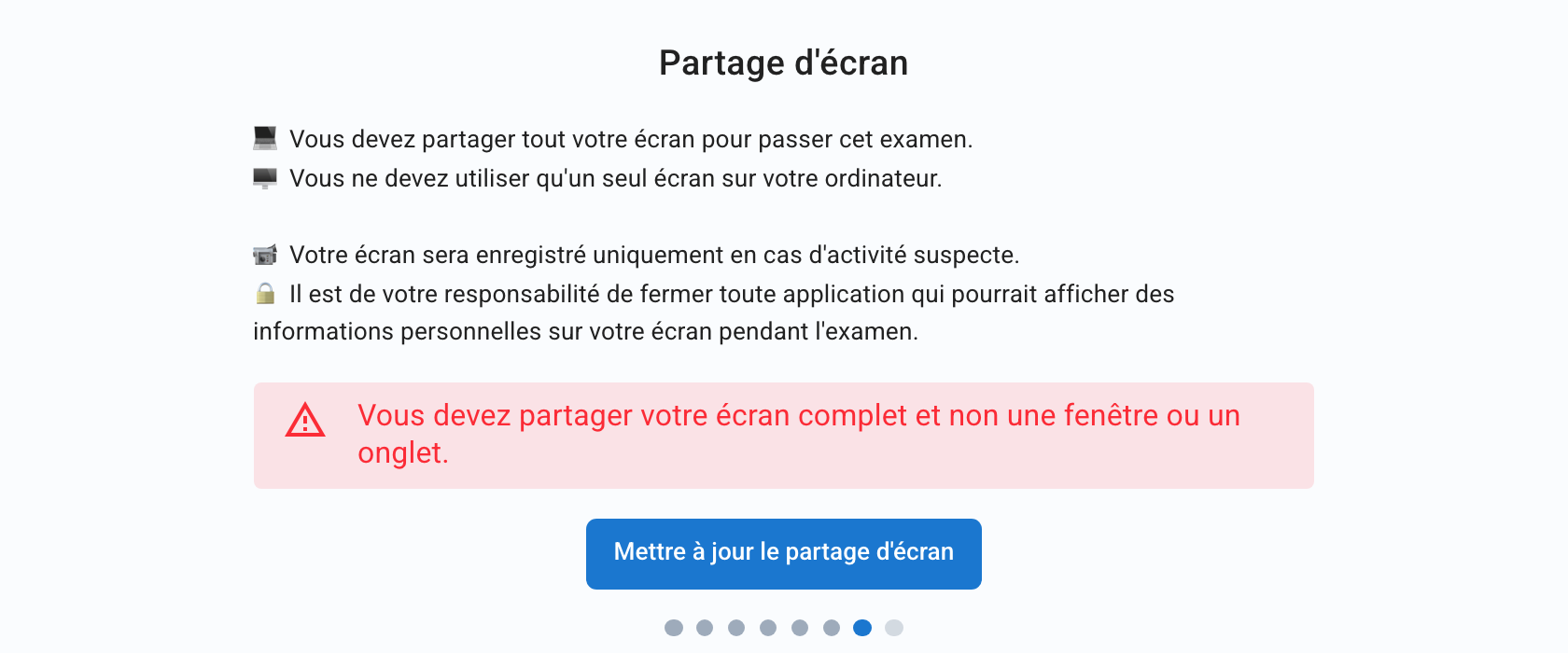
“Debe compartir toda su pantalla, no una ventana ni una pestaña.”: en la ventana del navegador, el participante debe elegir toda la pantalla, no una ventana ni una pestaña. El botón Actualizar la pantalla compartida reinicia la selección.
“Debe usar una sola pantalla en su computadora para realizar este examen.”: el participante debe desconectar o desactivar cualquier pantalla adicional.
“Asegúrese de haber aceptado compartir la pantalla.”: el participante rechazó o cerró la ventana de uso compartido. En Chrome, también debe permitir la “Administración de ventanas” que solicita el navegador.
“Debe activar el uso compartido de pantalla en la configuración de su computadora.”: en un Mac, el navegador no tiene permiso para grabar la pantalla. El participante abre Configuración del Sistema › Privacidad y seguridad › Grabación de pantalla y audio del sistema, marca su navegador y, si es necesario, lo reinicia.
Tras varios intentos, aparece el enlace “¿No puede compartir su pantalla?”, que abre una página de ayuda.
Lo que usted puede hacer: Desactivar la grabación de pantalla para este participante.
La cámara no se detecta
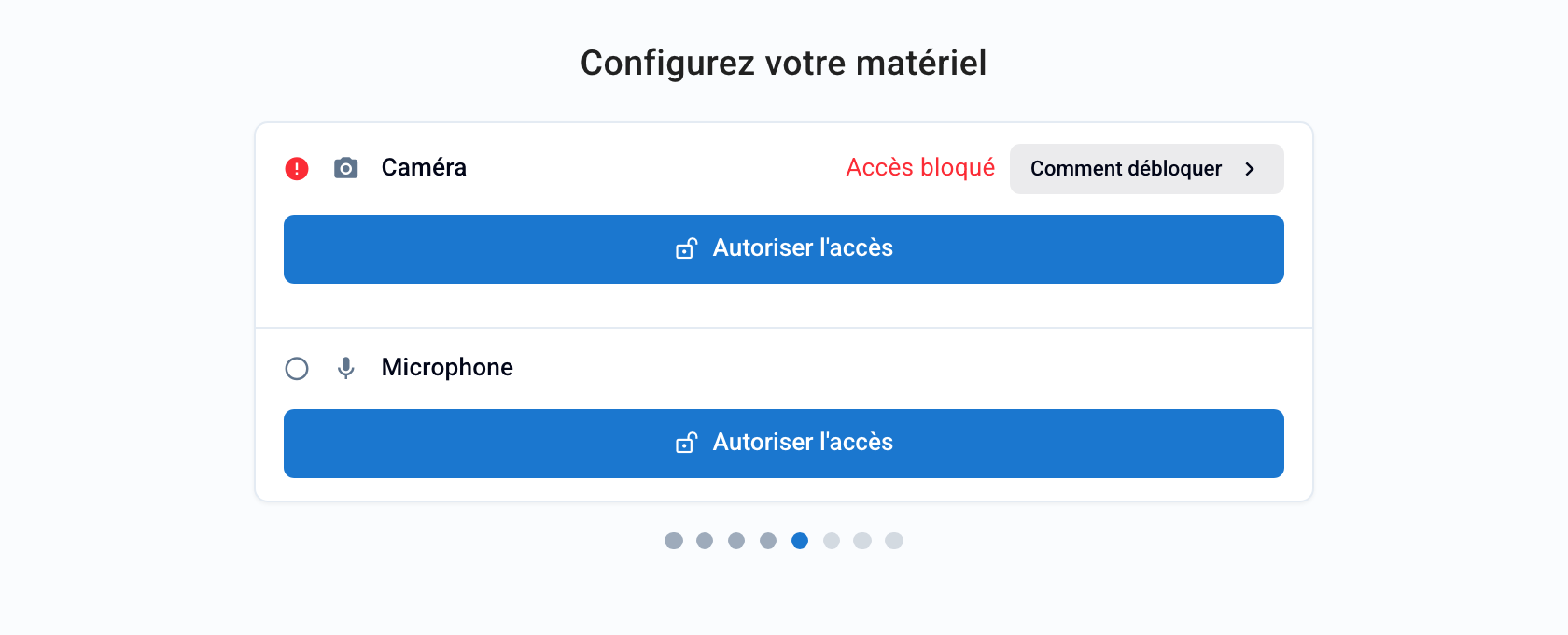
Lo que ve el participante: en el paso Prepare sus dispositivos, la fila Cámara (o Micrófono) muestra Acceso bloqueado, con los botones Permitir el acceso y Cómo desbloquearlo. Un mensaje indica, por ejemplo, “Parece que su navegador bloquea la cámara web”.
Lo que debe hacer:
Hacer clic en Permitir el acceso y aceptar la solicitud del navegador.
Si el acceso sigue bloqueado: en Chrome, hacer clic en el icono de cámara tachada de la barra de direcciones y luego en “Permitir siempre”. En Firefox, quitar el bloqueo temporal. En Safari, abrir Configuración › Sitios web › Cámara y elegir Permitir para Evalmee. Después, hacer clic en Reintentar.
Comprobar que la cámara no esté tapada por una cubierta física y que ninguna otra aplicación (videoconferencia…) la esté utilizando.
Lo que usted puede hacer: sugerir otro navegador u otro ordenador. Los pasos de la cámara (equipo, fotos de referencia) no se pueden omitir para un solo participante. Desactivar la grabación de cámara solo detiene la grabación.
Como último recurso, desactive la supervisión por cámara para todo el examen: pestaña Configurar, sección Supervisión, ajuste Supervisión por cámara en Desactivada. Puede hacerlo durante el examen, pero no podrá volver a activarla mientras el examen esté en curso, y se detiene para todos los participantes.
Si necesita ayuda, contacte con el soporte: Soporte: chat en directo, línea directa y horarios de guardia
El participante utiliza un ordenador de trabajo
Los ordenadores de trabajo o de un centro suelen estar bloqueados por su administrador: extensiones obligatorias, cámara o uso compartido de pantalla bloqueados, filtrado de red. Evalmee no puede eludir estas reglas.
Cuando se abre el examen, se muestra una tarjeta Verificación de compatibilidad del dispositivo si el dispositivo no supera alguna de estas pruebas: Compatibilidad del navegador, Espacio de almacenamiento, Aceleración gráfica, Procesamiento en segundo plano. Cada fila con error explica el problema.
Lo más sencillo es realizar el examen en un ordenador personal o pedir al departamento de informática que autorice Evalmee.
Haga probar el equipo con antelación con Equipo recomendado para los participantes
El participante usa un iPad, una tableta o un smartphone
Lo que ve el participante: “Debe usar una computadora de escritorio o laptop para realizar este examen.” en el paso Compartir pantalla. La grabación de pantalla no es compatible con tabletas ni smartphones.
Lo que usted puede hacer: Desactivar la grabación de pantalla para este participante, desde Seguimiento › En tiempo real. Podrá entonces realizar el examen desde su dispositivo. Consulte Desactivar la grabación de pantalla para un participante
Una extensión bloquea el acceso
Cuando la opción Desactivar los correctores ortográficos está activada, el participante ve el paso Verificación de herramientas de corrección ortográfica. Este bloquea el acceso si hay activa una extensión de ortografía, gramática o traducción (Grammarly, DeepL…).
Lo que ve el participante: la lista Extensiones prohibidas y el mensaje “Desactive estas extensiones y recargue la página para continuar”.
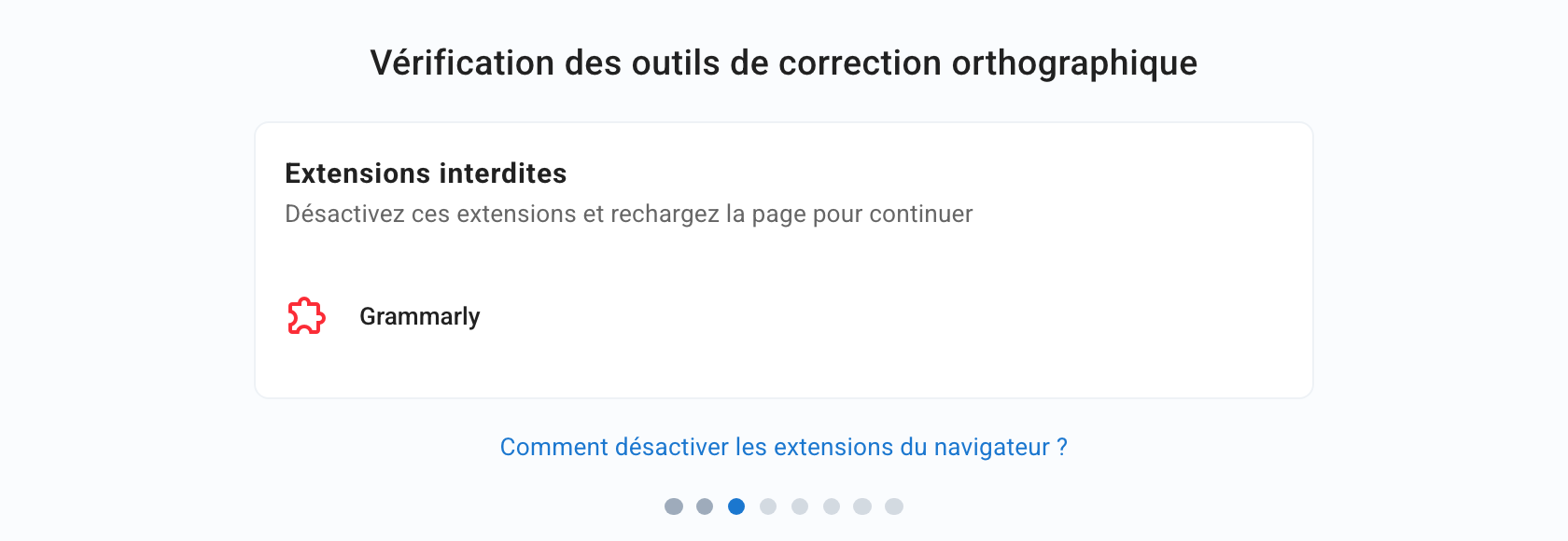
Lo que debe hacer: desactivar las extensiones indicadas y recargar la página. El enlace “Cómo desactivar las extensiones del navegador” detalla los pasos para Chrome, Firefox y Edge. En Chrome, es el menú ⋮ › Más herramientas › Extensiones.
Lo que usted puede hacer: Desactivar la verificación del corrector ortográfico para este participante.
La aplicación Evalmee es obligatoria
Si el examen exige la aplicación Evalmee, el participante ve Se requiere la aplicación Evalmee. Debe descargar la aplicación, iniciar sesión y abrir el examen desde ella. Para eximirlo, utilice Desactivar la exigencia de la aplicación Evalmee en el menú ⁝.
El navegador no es compatible
El mensaje “Evalmee no es compatible con la versión actual de su navegador” pide al participante que actualice el navegador o que utilice Chrome o Firefox. Recomiende estos dos navegadores a sus participantes.
Preguntas frecuentes
¿Se puede realizar un examen en un smartphone o una tableta?
¿Se puede realizar un examen en un smartphone o una tableta?
Sí, siempre que se eliminen los bloqueos vinculados al ordenador: la grabación de pantalla no es compatible con dispositivos móviles (“Debe usar una computadora de escritorio o laptop para realizar este examen.”) y la aplicación Evalmee, si es obligatoria, no se puede utilizar. Para este participante, utilice Desactivar la grabación de pantalla y, si es necesario, Desactivar la exigencia de la aplicación Evalmee desde Seguimiento › En tiempo real. El procedimiento se detalla en la sección “El participante usa un iPad, una tableta o un smartphone” más arriba. El navegador también debe estar actualizado (se recomienda Chrome o Firefox) y superar la Verificación de compatibilidad del dispositivo.
¿Fue útil esto?
¿Aún necesitas ayuda? Pregunta al equipo