Partager un lien d'auto-inscription
Activez et partager le lien d'auto-inscription pour permettre aux participants de s'inscrire en autonomie sans que vous ayez à les importer et les inviter par mail
Écrit par Florian Barral
Dernière mise à jour Il y a 2 jours
Quand l’utiliser ?
Cette fonctionnalité est idéale :
lors d’un cours en classe ou amphithéâtre (présentiel)
lors d’un cours à distance (Zoom, Teams, etc.)
pour une session d’entraînement ouverte à tous
lors d’une session de prise en main ou d’essai asynchrone
quand vous ne disposez pas de la liste d’emails à l’avance
Comment activer l’auto-inscription via lien ?
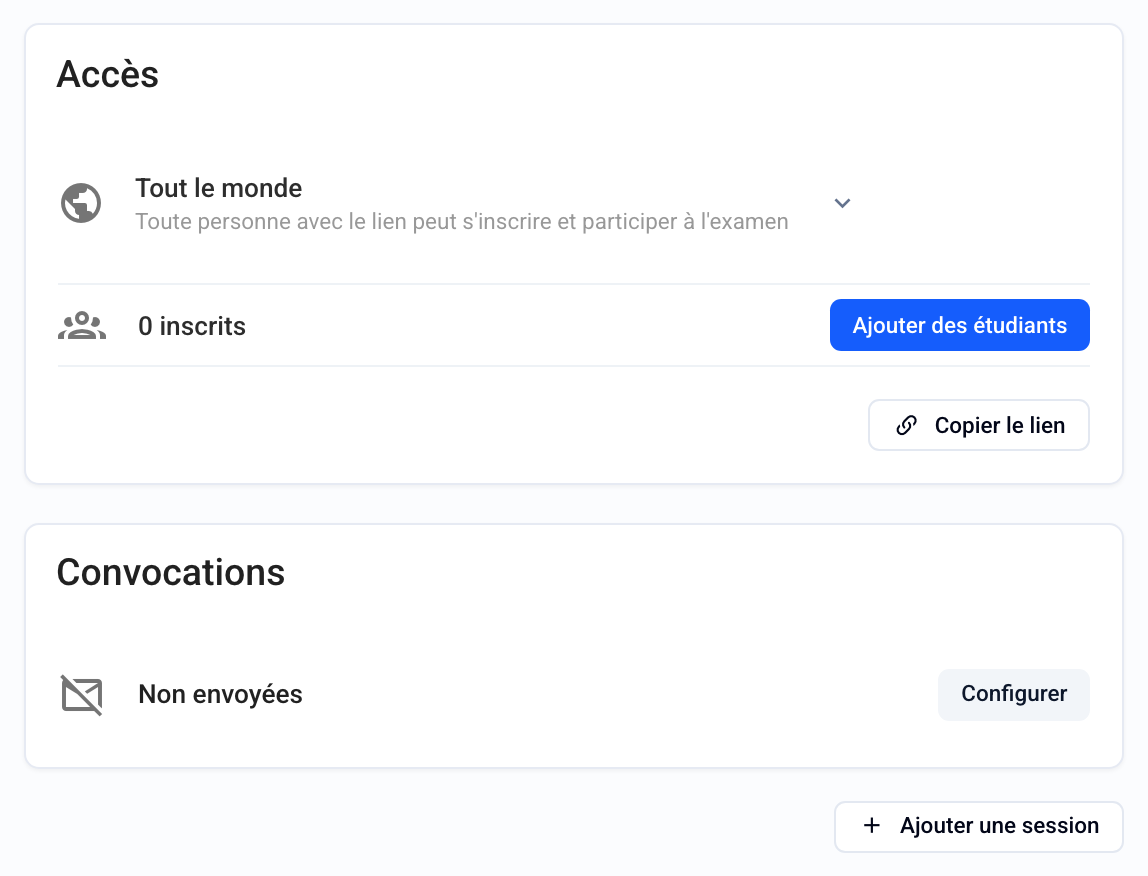
Rendez-vous dans l’examen concerné
Allez dans l’onglet Assigner › Session (si l’examen a plusieurs sessions, ouvrez la session de votre choix)
Repérez la carte Accès
Dans le menu déroulant, choisissez qui peut s’inscrire avec ce lien :
Limité (par défaut) : seuls les inscrits peuvent participer à l’examen, le lien ne permet pas de s’inscrire
Tout le monde (lien public) : n’importe qui avec le lien peut s’inscrire et accéder à la session
Le nom de votre organisation : seuls les membres de votre organisation pourront s’inscrire avec le lien et accéder à la session
Cliquez sur Copier le lien et partagez-le avec les participants (chat, mail, QR code, affichage en salle, etc.)
📸 Exemple de lien :
Ce que voient les participants
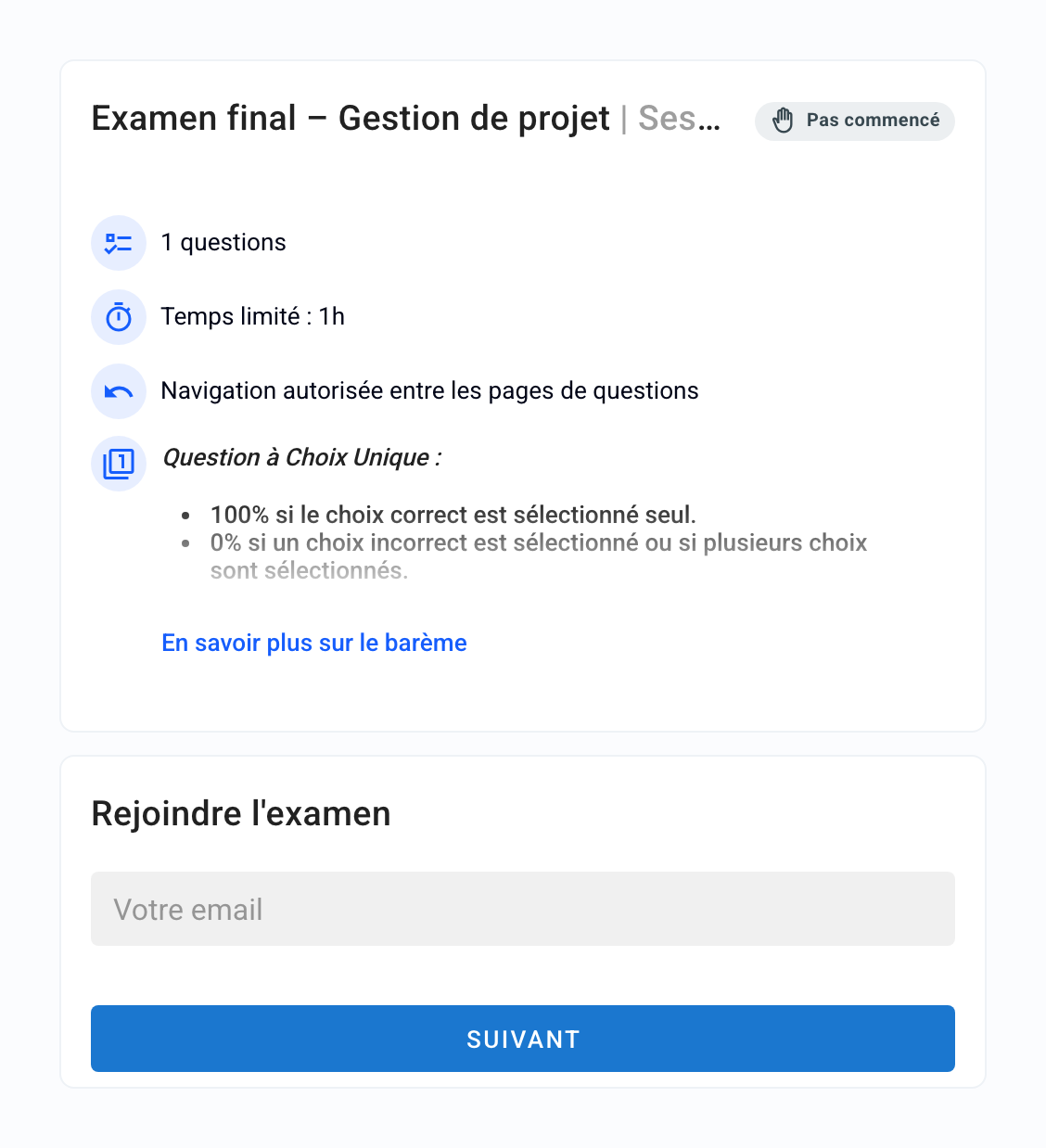
Lorsqu’un participant clique sur le lien :
Il arrive sur une page d’inscription où il saisit son email
Il est ensuite automatiquement inscrit à la session
Il peut alors passer l’examen aux horaires définis
À savoir
Le lien peut être activé ou désactivé à tout moment
Vous pouvez voir les participants auto-inscrits dans Assigner › Étudiants
Un participant inscrit via le lien est traité comme n’importe quel autre inscrit
Bonnes pratiques
Partagez le lien juste avant l’examen si vous voulez limiter les accès
Si l’examen est un entraînement libre, vous pouvez l’afficher dans votre intranet ou l’intégrer dans un site externe
Pour des usages plus avancés (formulaire pré-inscription, génération automatique de sessions…), pensez à utiliser l’API Evalmee
FAQ
Le lien est-il réutilisable ?
Le lien est-il réutilisable ?
Oui, tant qu’il est actif, il peut être utilisé plusieurs fois par différents participants.
Peut-on restreindre l’accès sur ce lien ?
Peut-on restreindre l’accès sur ce lien ?
Oui, en repassant l’accès sur Limité pour désactiver temporairement le lien, ou en choisissant le nom de votre organisation pour le réserver à ses membres.
Puis-je suivre qui s’est inscrit ?
Puis-je suivre qui s’est inscrit ?
Oui, chaque inscription est enregistrée avec les infos fournies par le participant, et vous retrouvez tous les inscrits dans la session concernée
Cela a-t-il été utile ?
Besoin d'aide supplémentaire ? Demander à l'équipe