Créer & programmer plusieurs sessions
Les sessions permettent d’organiser l'examen à différents horaires par groupe ou proposer plusieurs créneaux de passage pour l’ensemble des étudiants.
Écrit par Dorian Becker
Dernière mise à jour Il y a 11 mois
Exemples d’utilisation
1️⃣ Examen donné à toute une promotion répartie sur plusieurs horaires
Une promotion de 100 étudiants est découpée en 4 cohortes/groupes de 25 étudiants qui ont respectivement cours à 8h, 10h, 14h et 16h. Tous les étudiants doivent passer un mini examen en début de cours.
Sur Evalmee :
Créez l’examen et importez-y les 100 étudiants assignés à leurs groupes respectifs
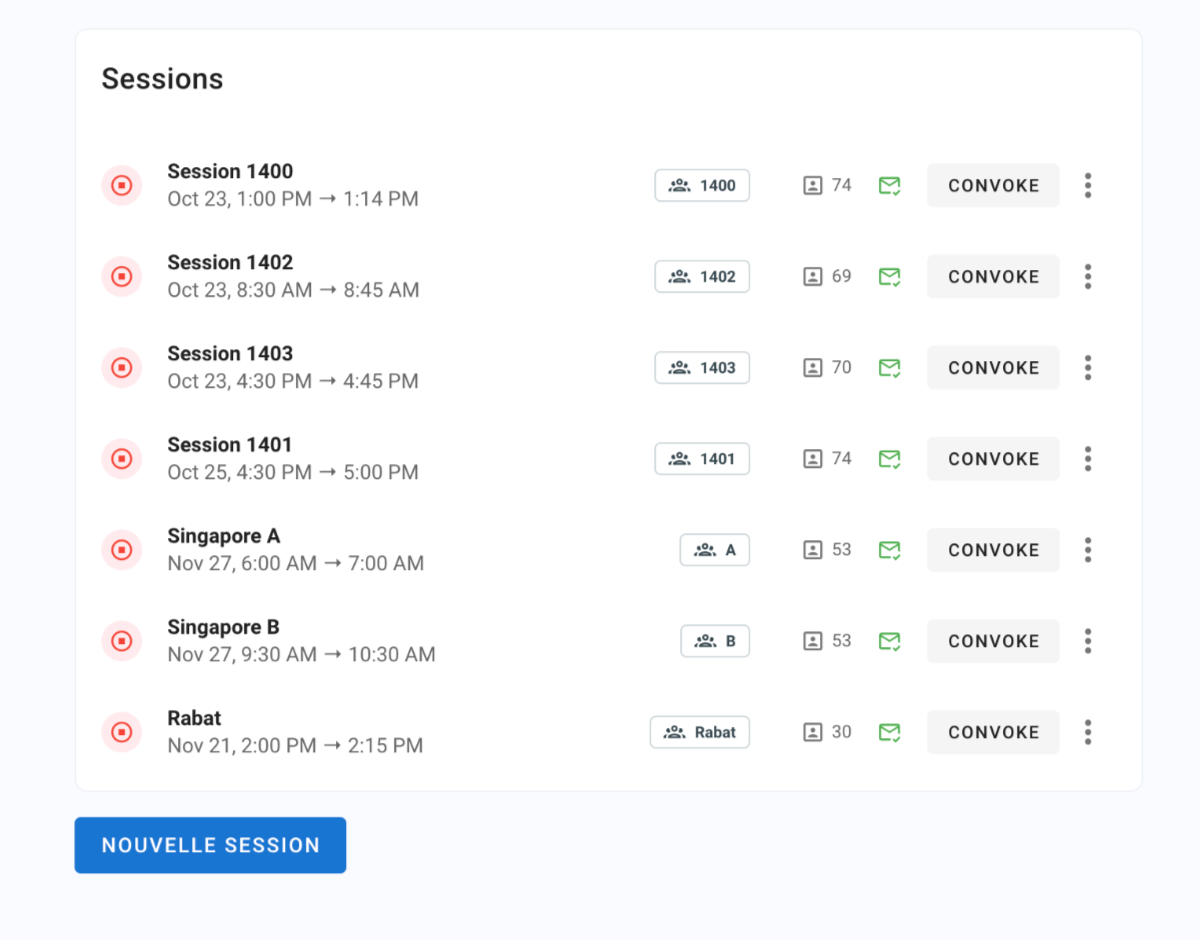
Créez 3 sessions supplémentaires sur cet examen pour un total de 4 sessions
Assignez chaque groupe à une session et définissez les horaires de chaque session
2️⃣ Examen avec choix d’horaire de passage
Un examen où les étudiants peuvent choisir entre 3 horaires de passages différents. Les étudiants ne peuvent passer qu’une seule fois l’examen.
Sur Evalmee :
Créez l’examen et importez-y les étudiants
Créez 2 sessions supplémentaires sur cet examen pour un total de 3 sessions
Définissez les horaires de chaque session
Assigner des étudiants à une session
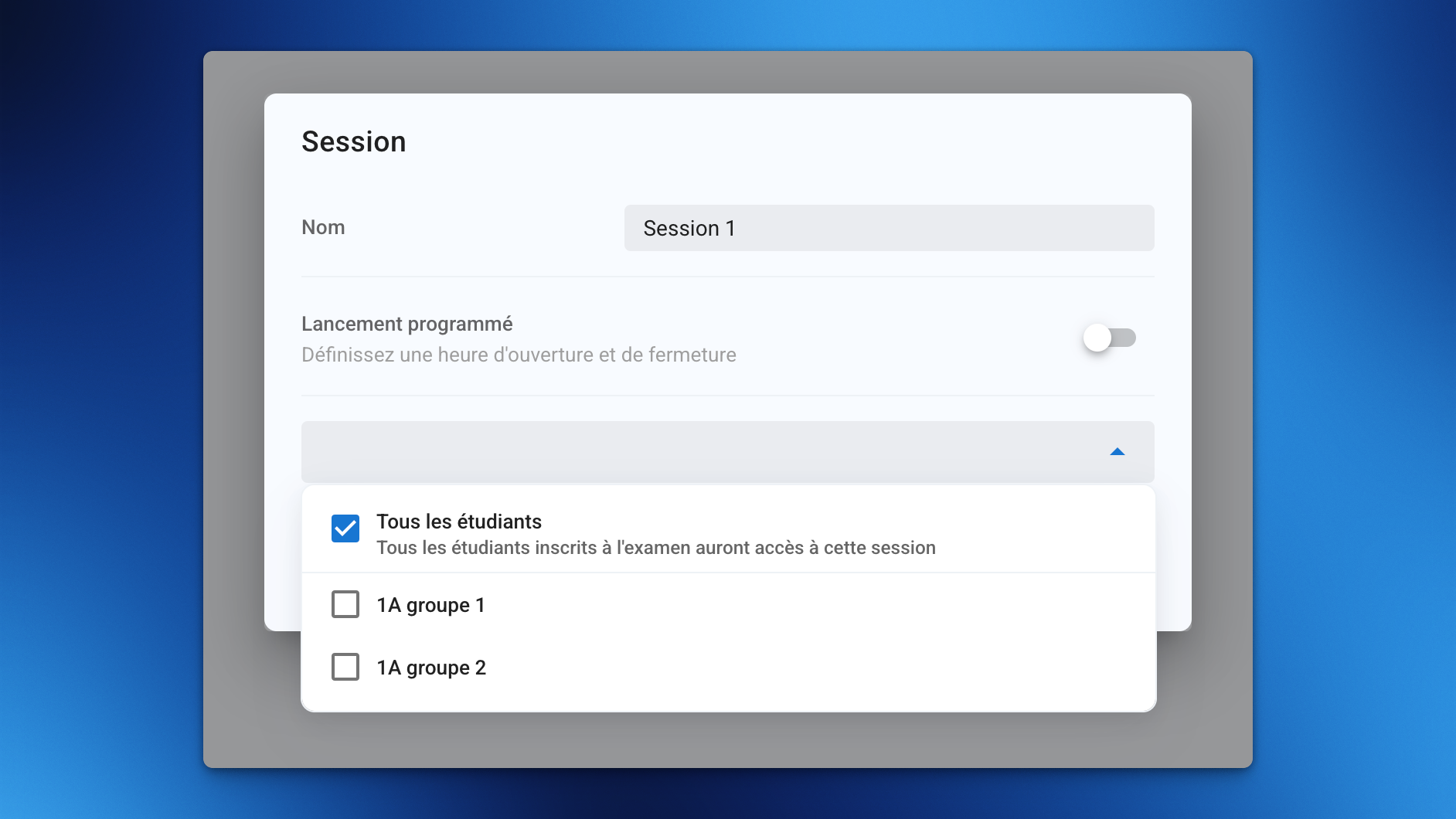
Quand vous créez une session, par défaut, tous les étudiants y sont inscrits.
Vous pouvez restreindre l’accès à une session à un ou des groupes d’étudiants.
Pour découvrir comment assigner des étudiants à un groupe rendez-vous sur Importer des participants .
Programmation horaire
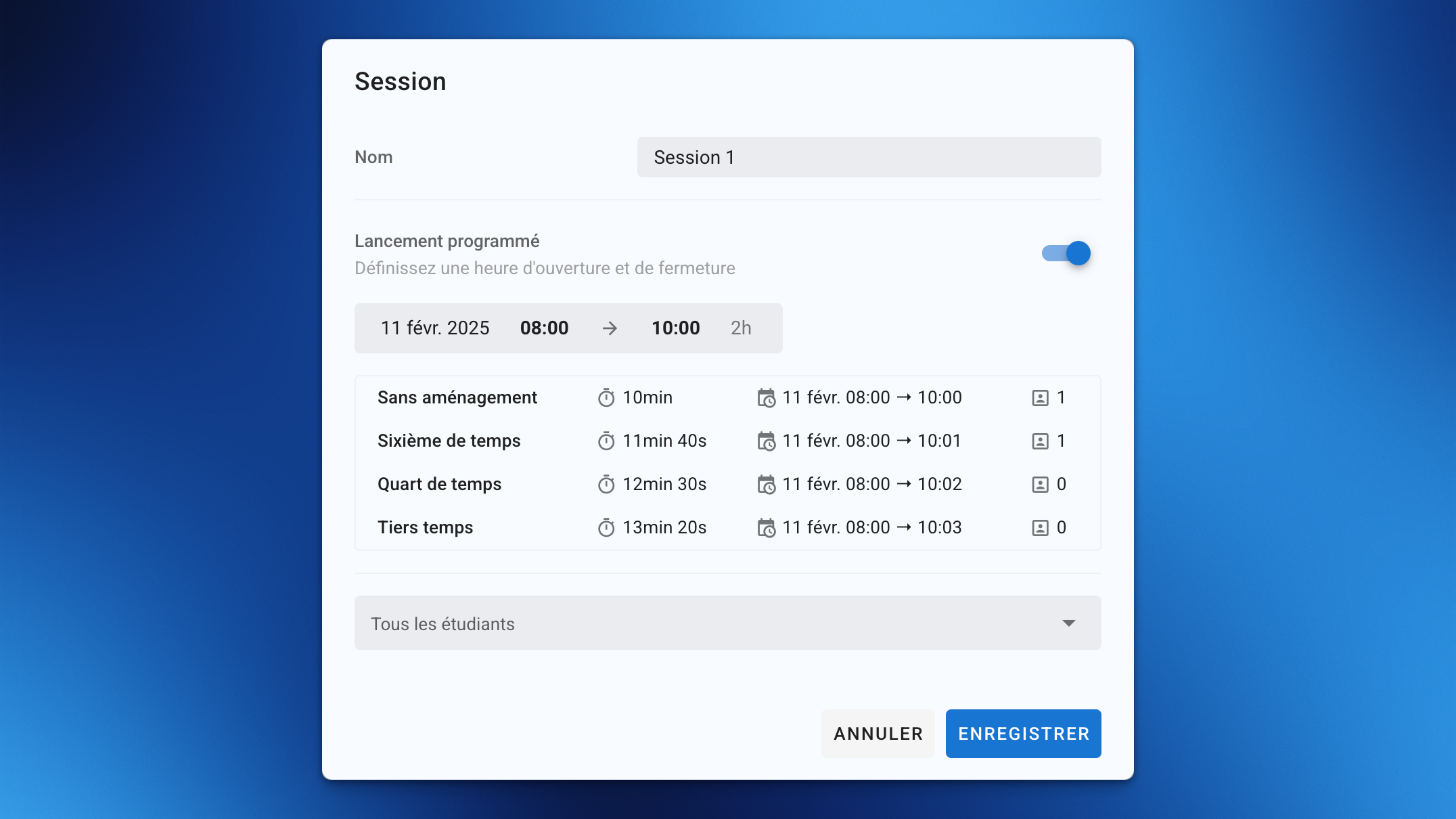
Chaque session peut être programmée avec ses propres horaires d’ouverture et de fermeture.
L’horaire de fermeture prendra en compte les éventuels aménagements de temps des étudiants inscrits à la session.
Convocations
Vous pourrez envoyer les emails de convocation session par sessions.
Si un étudiant est inscrit à plusieurs sessions, il recevra donc une convocation par session.
Si un étudiant est inscrit à plusieurs sessions, la liste des sessions lui sera proposée en cliquant sur le lien du mail. Si vous inscrivez tous les étudiants sur plusieurs sessions pour leur laisser le choix sur les horaires de passage, vous pouvez leur envoyer un seul email de convocation leur expliquant qu’ils auront le choix entre différents horaires.
Côté étudiant
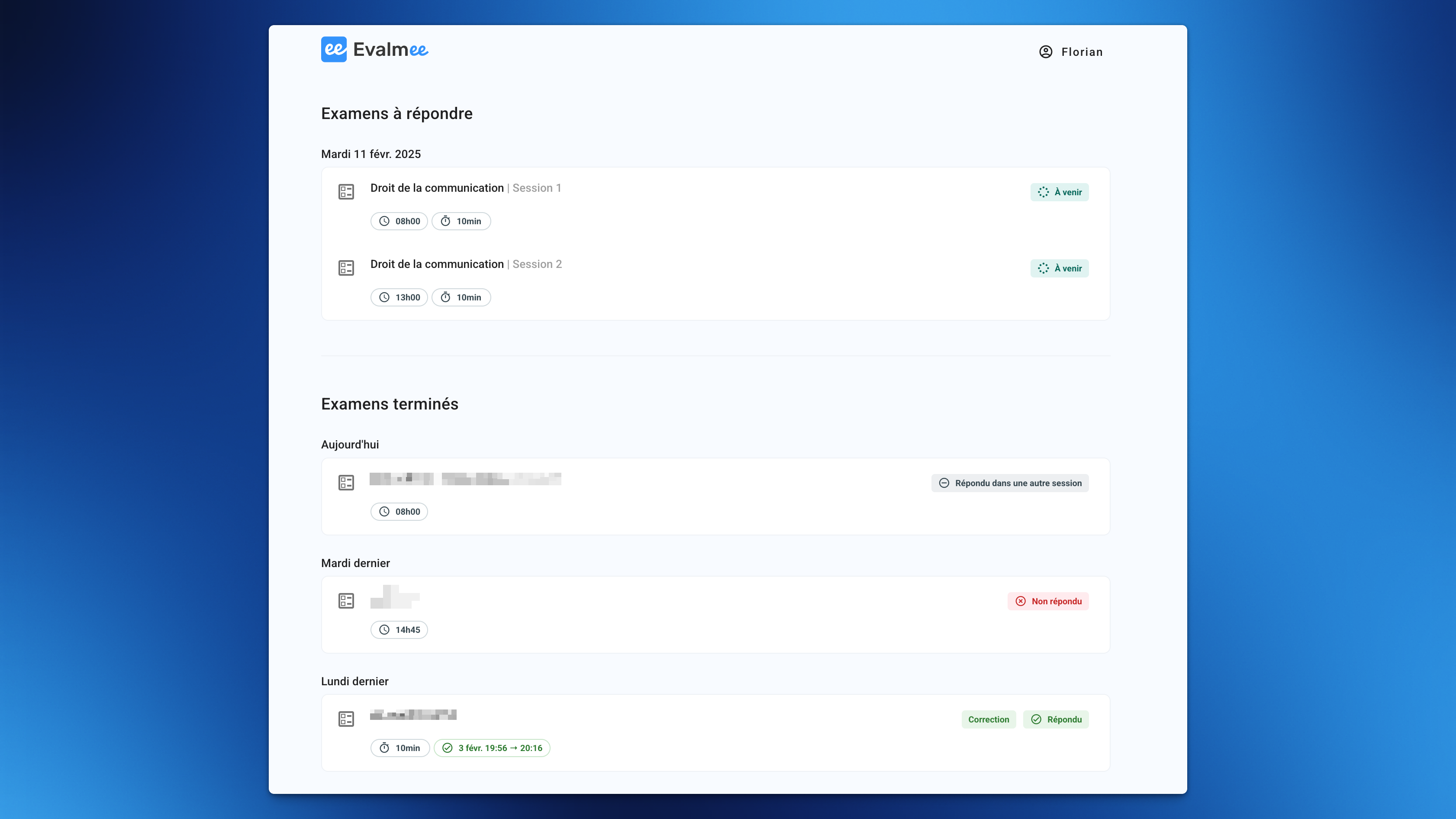
L’examen est visible sur la page d’accueil de l’étudiant :
Dès qu’il reçoit sa convocation, ou,
Dès que la session est ouverte pour une session ouverte manuellement
15 minutes avant l’ouverture pour une session programmée
L’étudiant peut voir le sujet et y répondre uniquement quand une session auquel il est inscrit est ouverte.
Si l’étudiant est inscrit à plusieurs sessions d’un même examen, il ne pourra répondre qu’à une seule session.